বর্তমান সময়ের AI (Artificial Intelligence)–কে বাদ দিয়ে কিছুই কল্পনা করা যায় না। শিক্ষা প্রতিষ্ঠান থেকে শুরু করে অফিস কিংবা বাসা—প্রতিদিনের জীবনে আমরা অজান্তেই নানা ভাবে AI ব্যবহার করছি। যার প্রভাব Embedded System Development–এও স্পষ্টভাবে দেখা যাচ্ছে, যেখানে Edge AI এখন একটি অত্যন্ত গুরুত্বপূর্ণ ও ট্রেন্ডিং টেকনোলজি।
Edge AI এবং AIoT ডেভেলপমেন্টের ক্রমবর্ধমান চাহিদাকে লক্ষ্য করে Espressif Systems তাদের ESP32 সিরিজে ESP32-S3 মাইক্রোকন্ট্রোলার অন্তর্ভুক্ত করেছে। বিশেষ করে Camera এবং Computer Vision ভিত্তিক AI মডেল ডেভেলপমেন্টের জন্য ডেডিকেটেডভাবে ডিজাইন করা হয়েছে ESP32-S3 Camera Development Board।
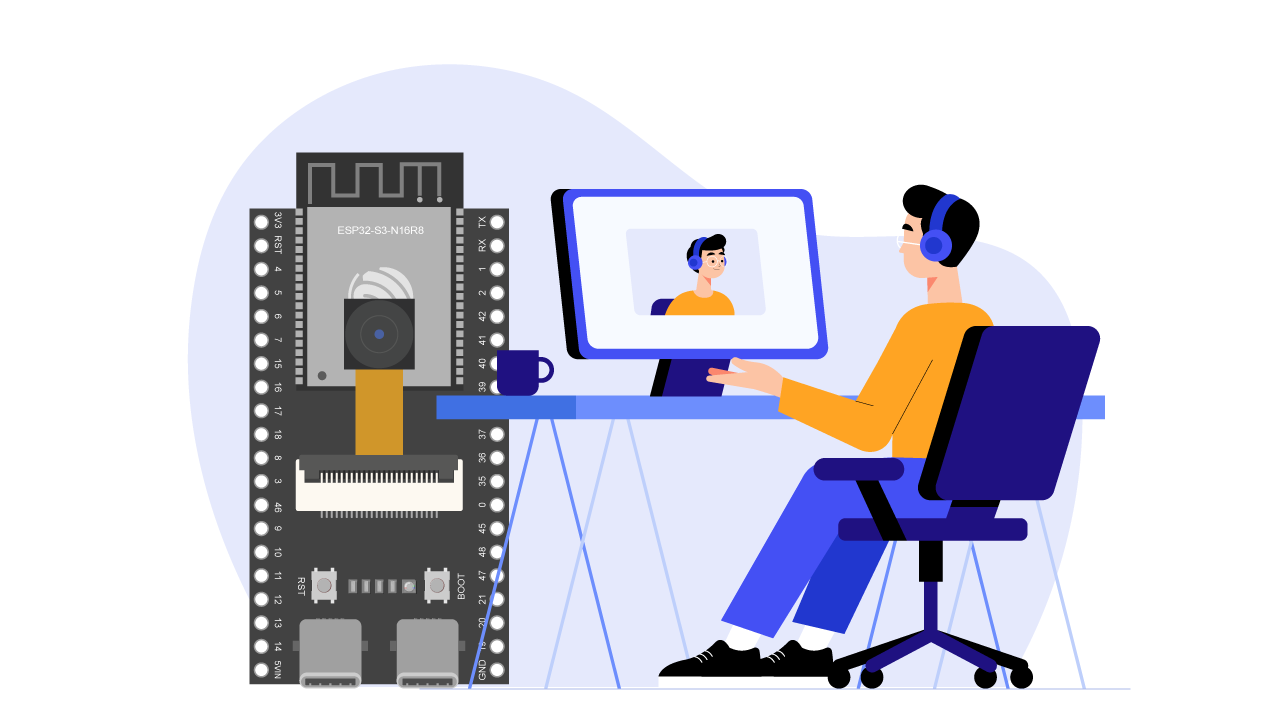
এই বোর্ডটিতে Dual Core Xtensa LX7 processor, বিল্ট-ইন Wi-Fi ও Bluetooth 5 LE, এবং বড় আকারের Flash ও PSRAM সাপোর্ট থাকার কারণে Camera-based প্রোজেক্টে অনেক বেশি শক্তিশালী এবং স্থিতিশীল পারফরম্যান্স দিতে সক্ষম। Computer Vision রিলেটেড কাজগুলো তুলনামূলকভাবে কম রিসোর্সে এবং নির্ভরযোগ্যভাবে ইমপ্লিমেন্ট করার জন্য ESP32-S3 একটি উপযুক্ত ও কার্যকর সমাধান।
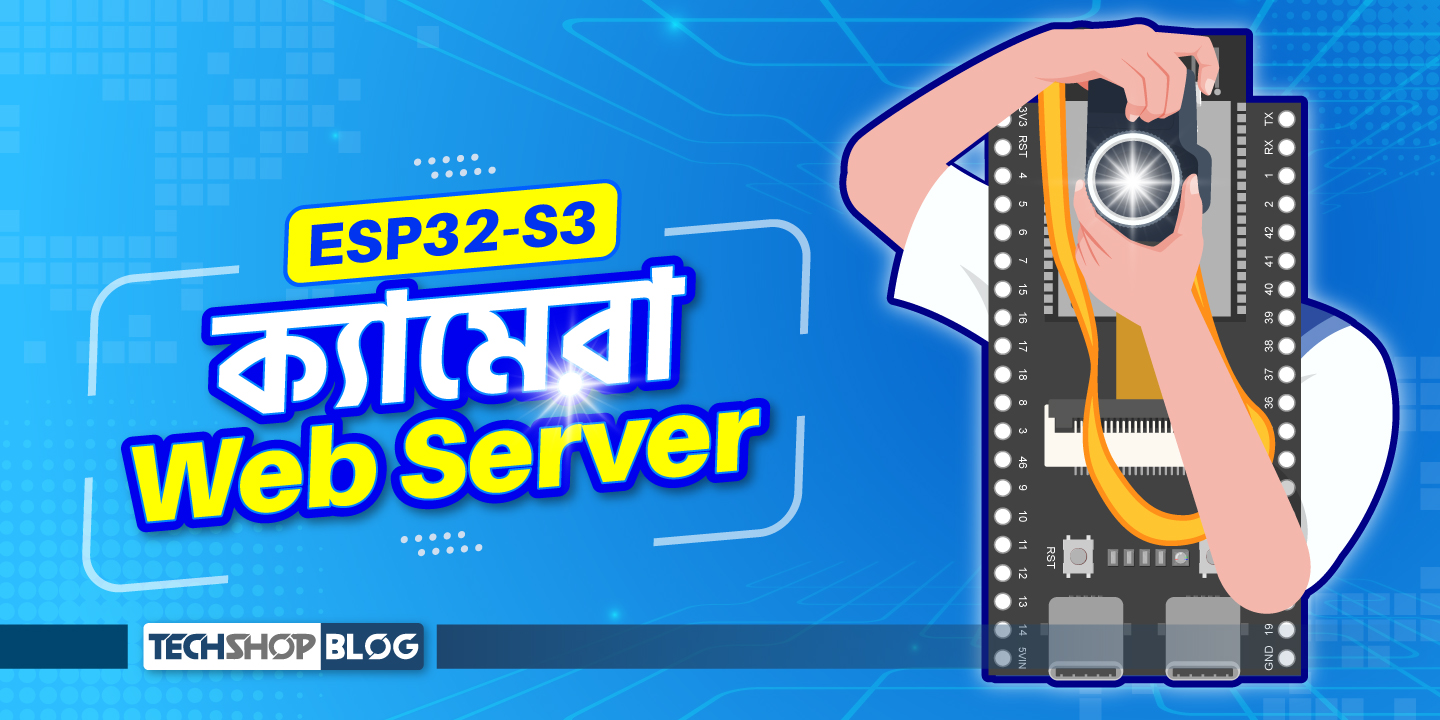
এই টিউটোরিয়ালে আমরা দেখবো—কিভাবে ESP32-S3 Camera Development Board ব্যবহার করে একটি Camera Web Server তৈরি করা যায়, যেখানে ক্যামেরার লাইভ ভিডিও সরাসরি Web Browser–এ দেখা যাবে। পুরো সেটআপ, প্রয়োজনীয় কনফিগারেশন ধাপে ধাপে ব্যাখ্যা করা হবে, যাতে খুব সহজেই আপনি নিজের ESP32-S3 ভিত্তিক Camera Web Server প্রোজেক্টটি সফলভাবে রান করতে পারেন।
প্রয়োজনীয় কম্পোনেন্ট
প্রোজেক্টটি তৈরি করতে যেসব কম্পোনেন্ট প্রয়োজন হবে, তার নাম, পরিমাণ এবং Purhcase লিংক নিচে দেওয়া হলো।
আরডুইনো IDE তে ESP32 বোর্ড ইন্সটল
যেহেতু ESP32-S3-CAM ডেভেলপমেন্ট বোর্ডের মেইন SoC হিসেবে ESP32 সিরিজের ESP32 S3 মাইক্রোকন্ট্রোলার ব্যবহার করা হয়েছে। তাই এ পর্যায়ে ESP32 বোর্ডটি Arduino IDE তে ইন্সটল করে নিতে হবে। (যদি কম্পিউটারে আগে থেকে আরডুইনো IDE না থাকে, সেক্ষেত্রে এই টিউটোরিয়্যালটি ফলো করে সহজেই Install করে নেয়া যাবে)
কোড আপলোড
ESP32 S3 এর বোর্ড প্যাকেজ Install হলে, প্রথমেই Board Type হিসেবে ESP32-S3 Dev Module সিলেক্ট করুন।

এবার File থেকে Examples → ESP32 → Camera → CameraWebServer এ ক্লিক করুন।
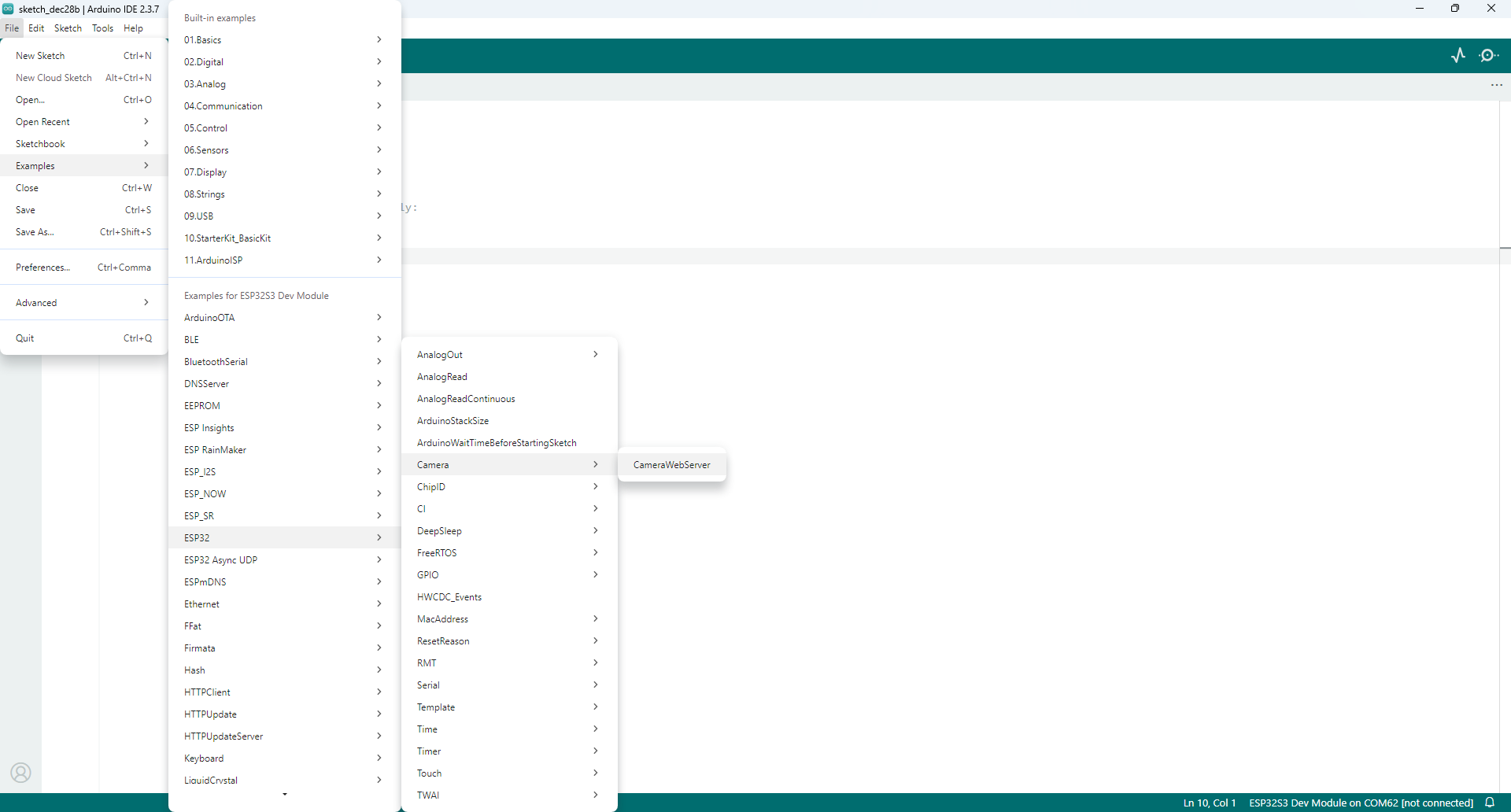
সাথে সাথে নতুন একটি Window তে Example Code টি Open হবে।
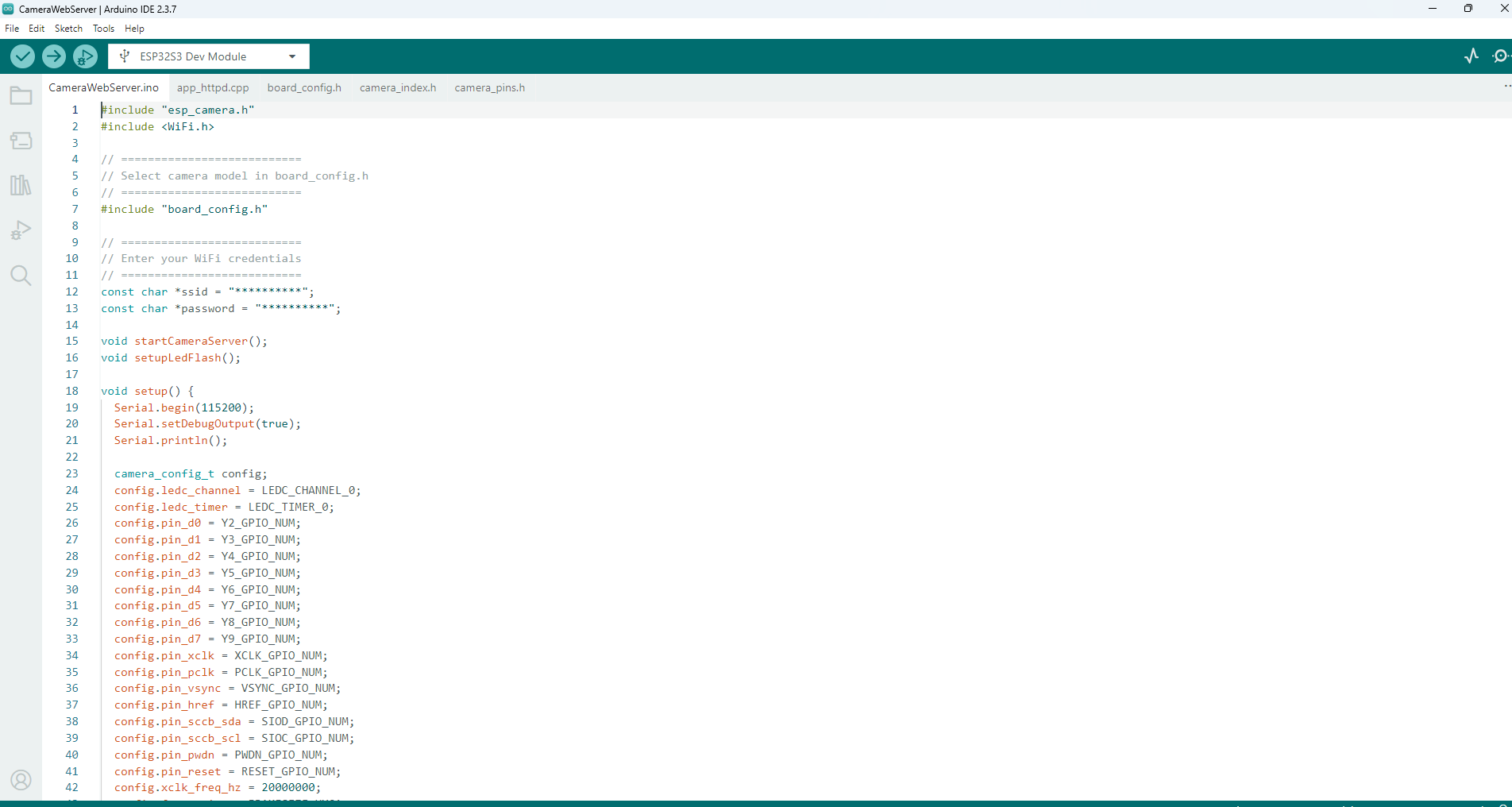
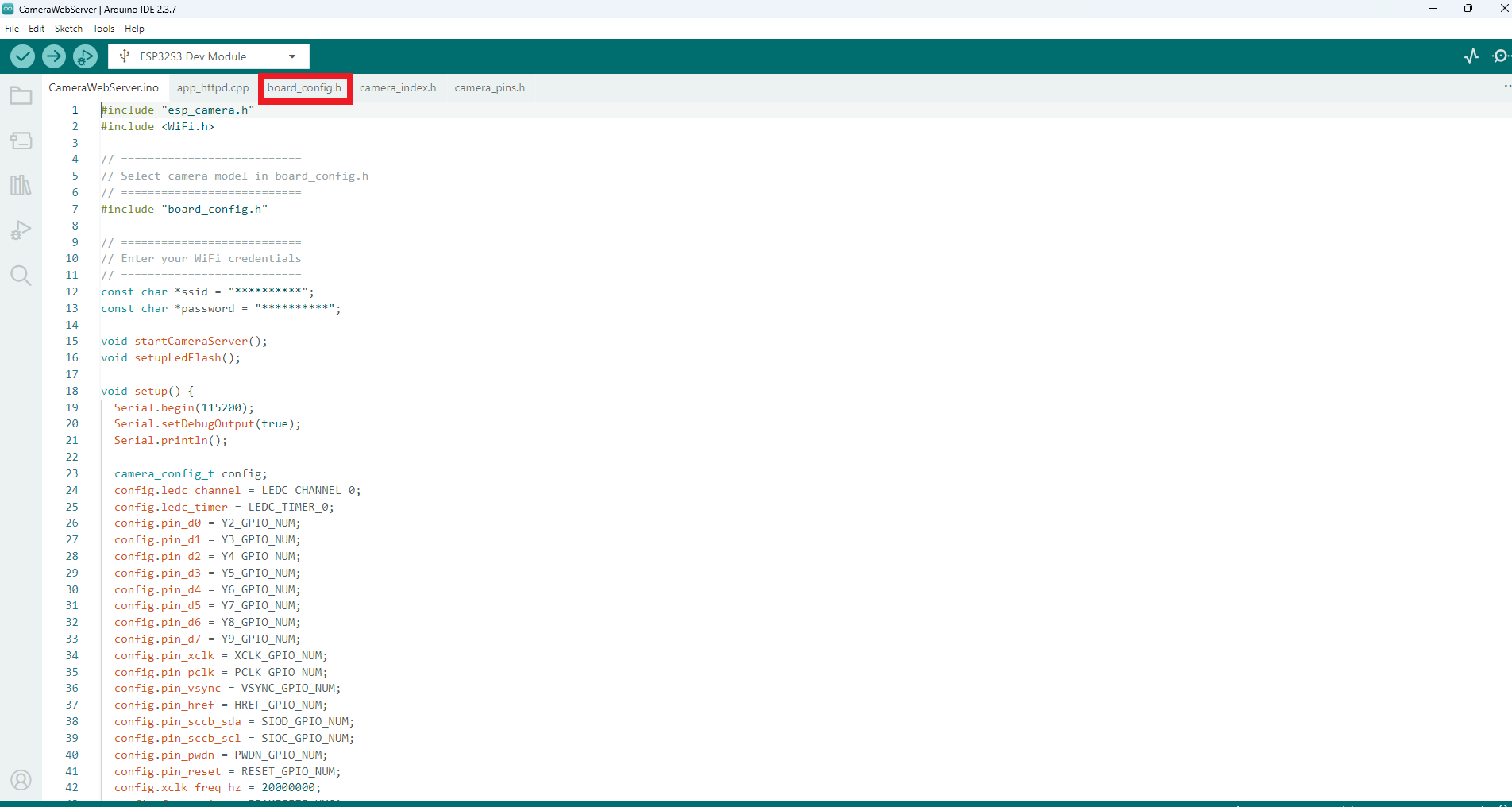
এরপর ওপরের ট্যাবগুলো থেকে board_config.h হেডার ফাইলটিতে ক্লিক করুন।
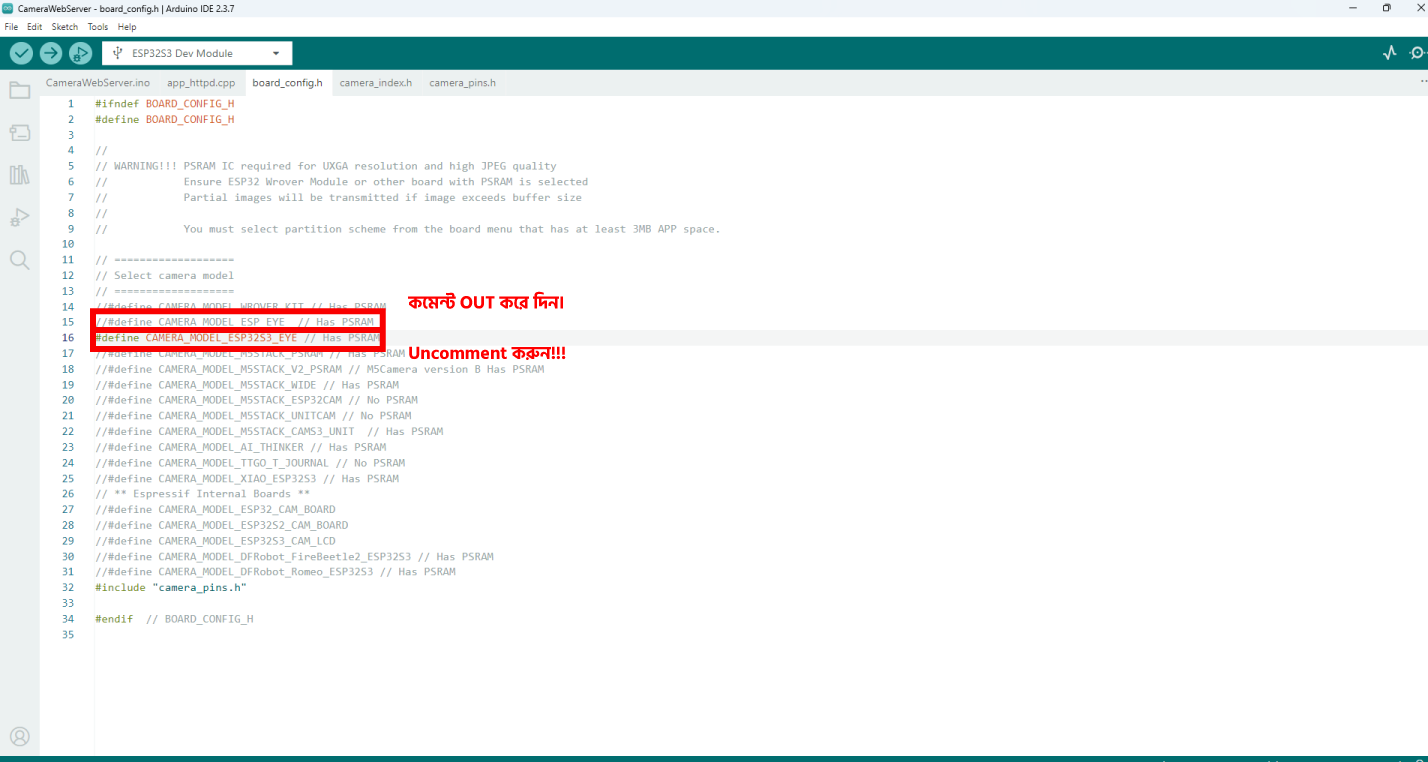
সেখানে, ডিফল্টভাবে #define CAMERA_MODEL_ESP_EYE লাইনটি Uncomment করা থাকে। প্রথমে এটিকে Comment Out করে, পরের লাইনের #define CAMERA_MODEL_ESP32S3_EYE লাইনটি Uncomment করুন।
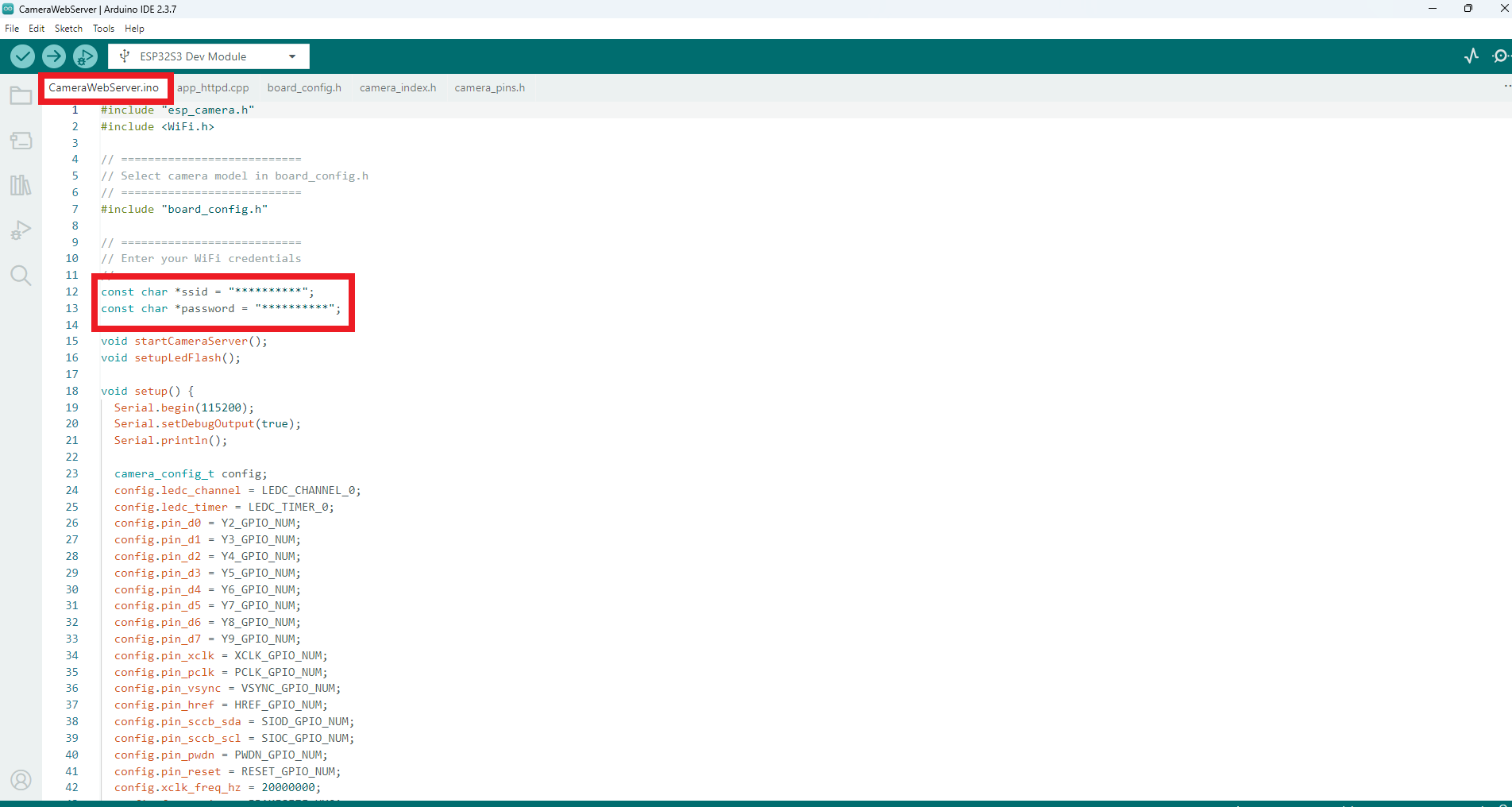
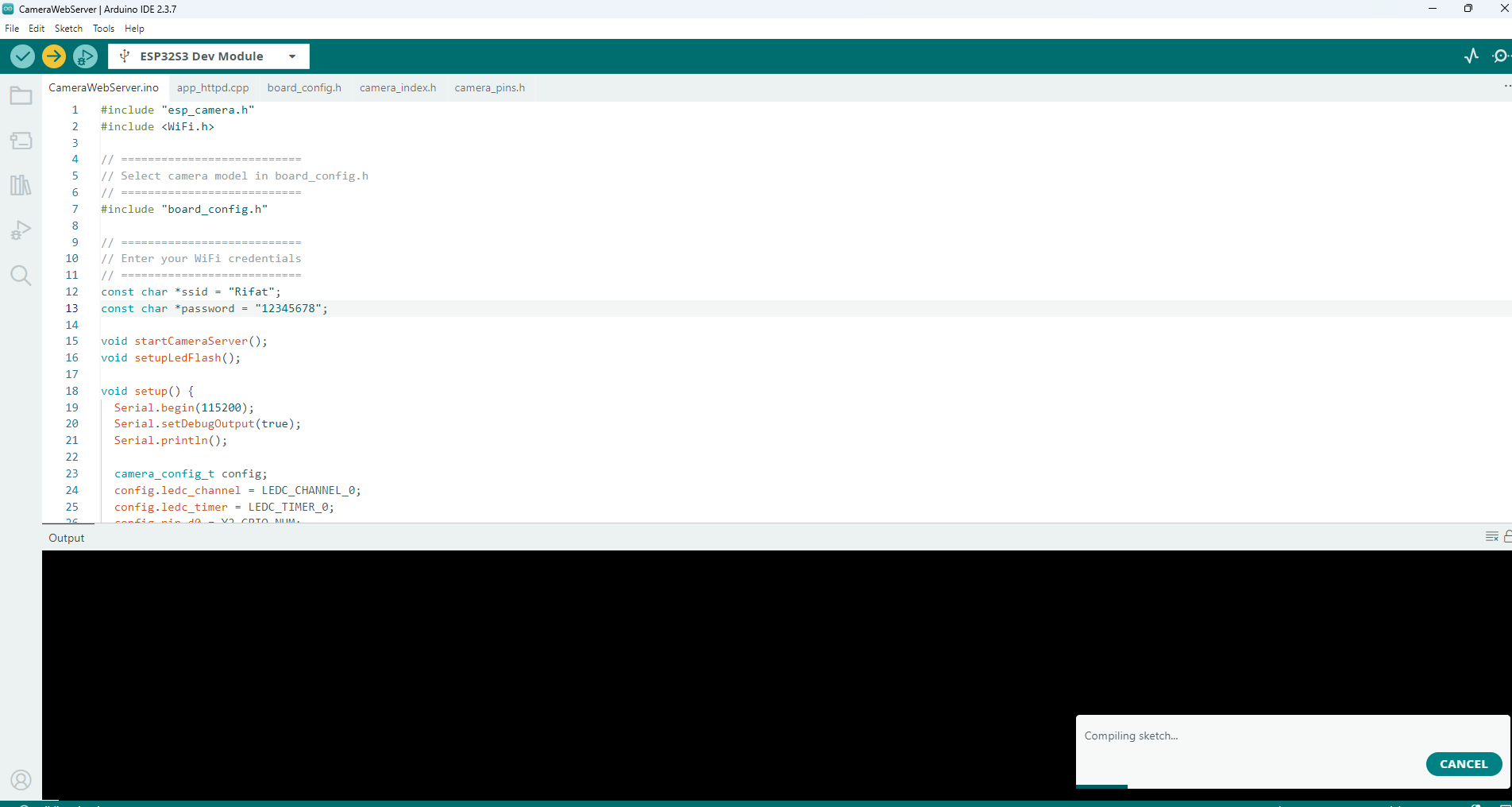
এখন Tab Section থেকে CameraWebServer.ino ট্যাবে ক্লিক করুন। এখানে নিজের WiFi Credentials (SSID এবং Password) সেট করতে হবে।
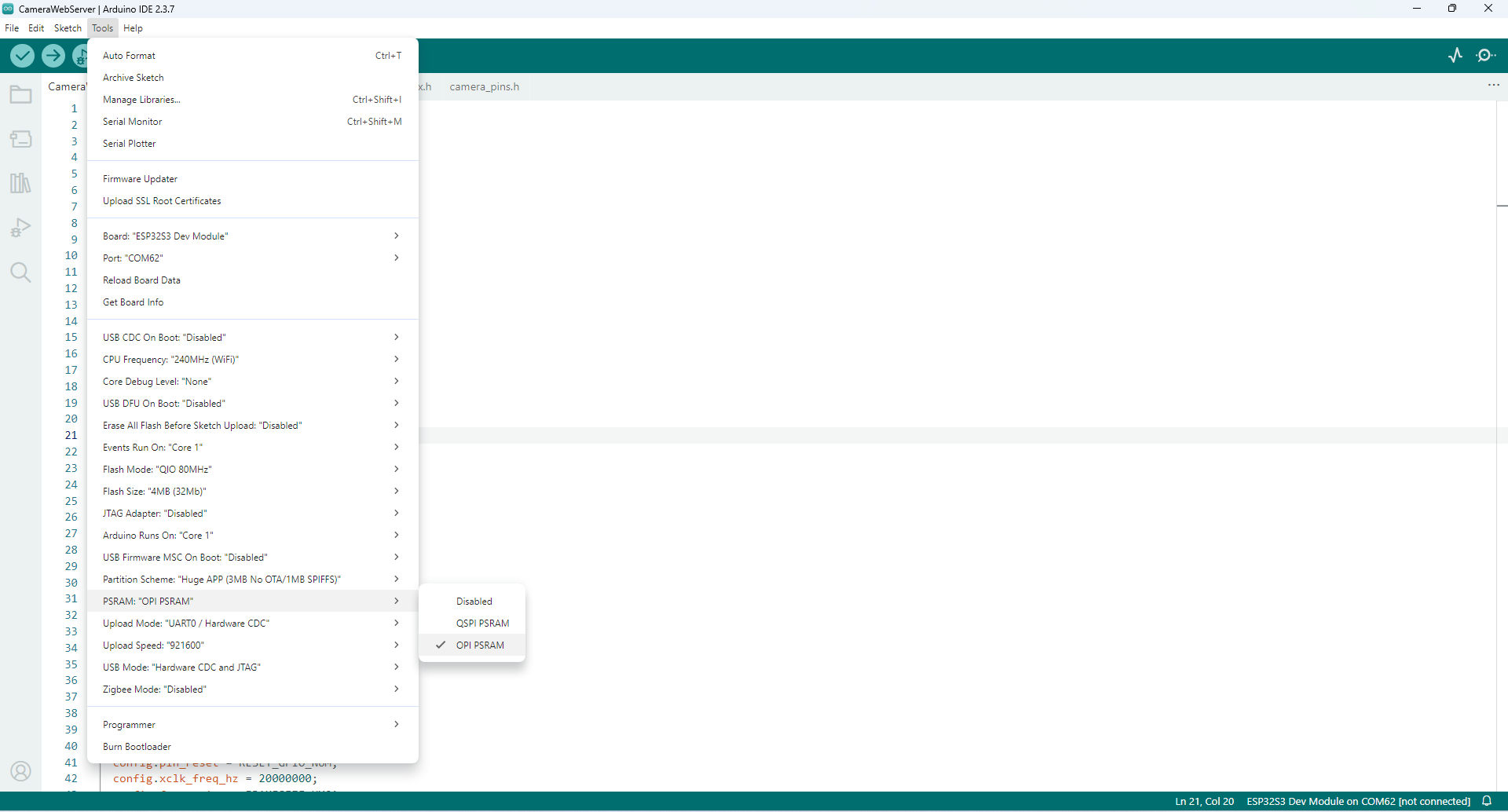
এরপর Tools থেকে Partition Scheme হিসেবে Huge APP (3MB No OTA/1MB SPIFFS)

এবং PSRAM থেকে OPI PSRAM নির্বাচন করতে হবে।
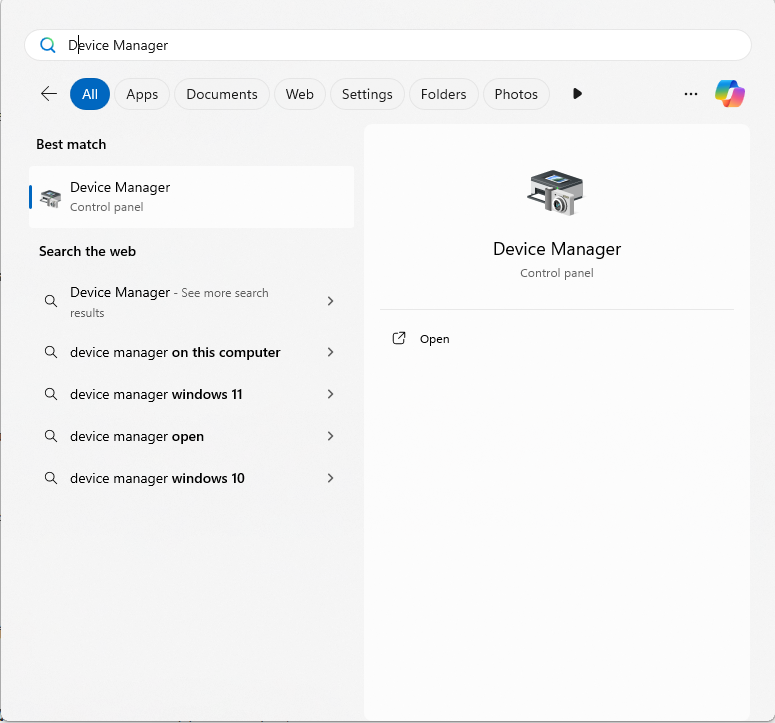
প্রথমে Windows Start বাটন ক্লিক করে Device Manager অপশনটি চালু করুন।
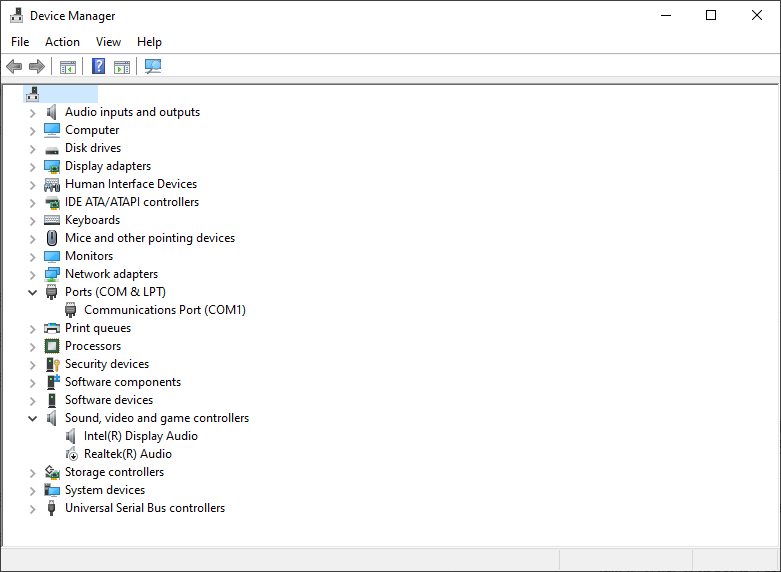
Ports (COM & LPT) সেকশনটি Expand করে নিন।
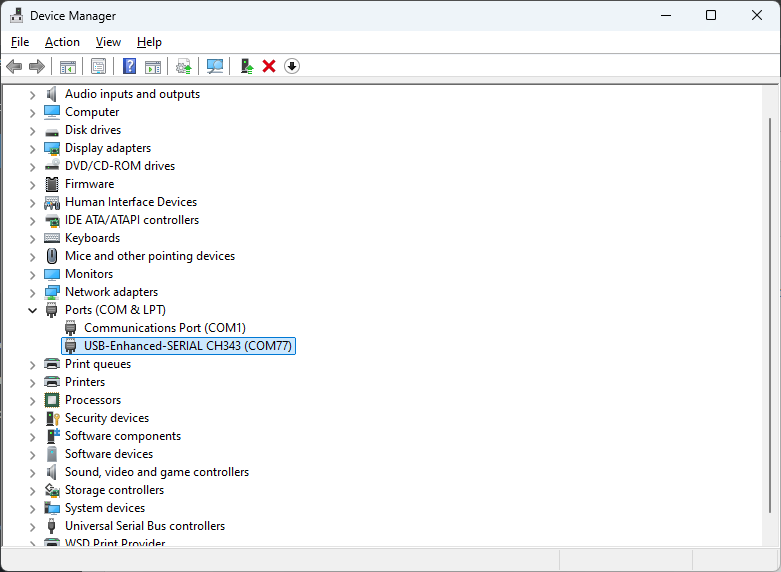
এখন Micro USB ব্যবহার করে ESP32-S3-CAM Module-টি পিসির সাথে সংযোগ দিন। Device Manager উইনডোউটি রিফ্রেশ হবে এবং নতুন একটি COM Port দেখা যাবে। যেমন আমার এখানে USB-Enhanced-SERIAL CH343 (COM77) পোর্টটি ডিটেক্ট হয়েছে। আপনার ক্ষেত্রে তা COM3, COM8, COM10, COM15, COM72… ইত্যাদি যা কিছু হতে পারে।
এরপরে Tools থেকে Port হিসেবে ডিটেক্টেড COM নম্বরটি সিলেক্ট করুন।

সবকিছু ঠিক থাকলে Upload বাটন ক্লিক করুন।
এরপর Serial Monitor ওপেন করে বডরেট 115200-এ সেট করুন।
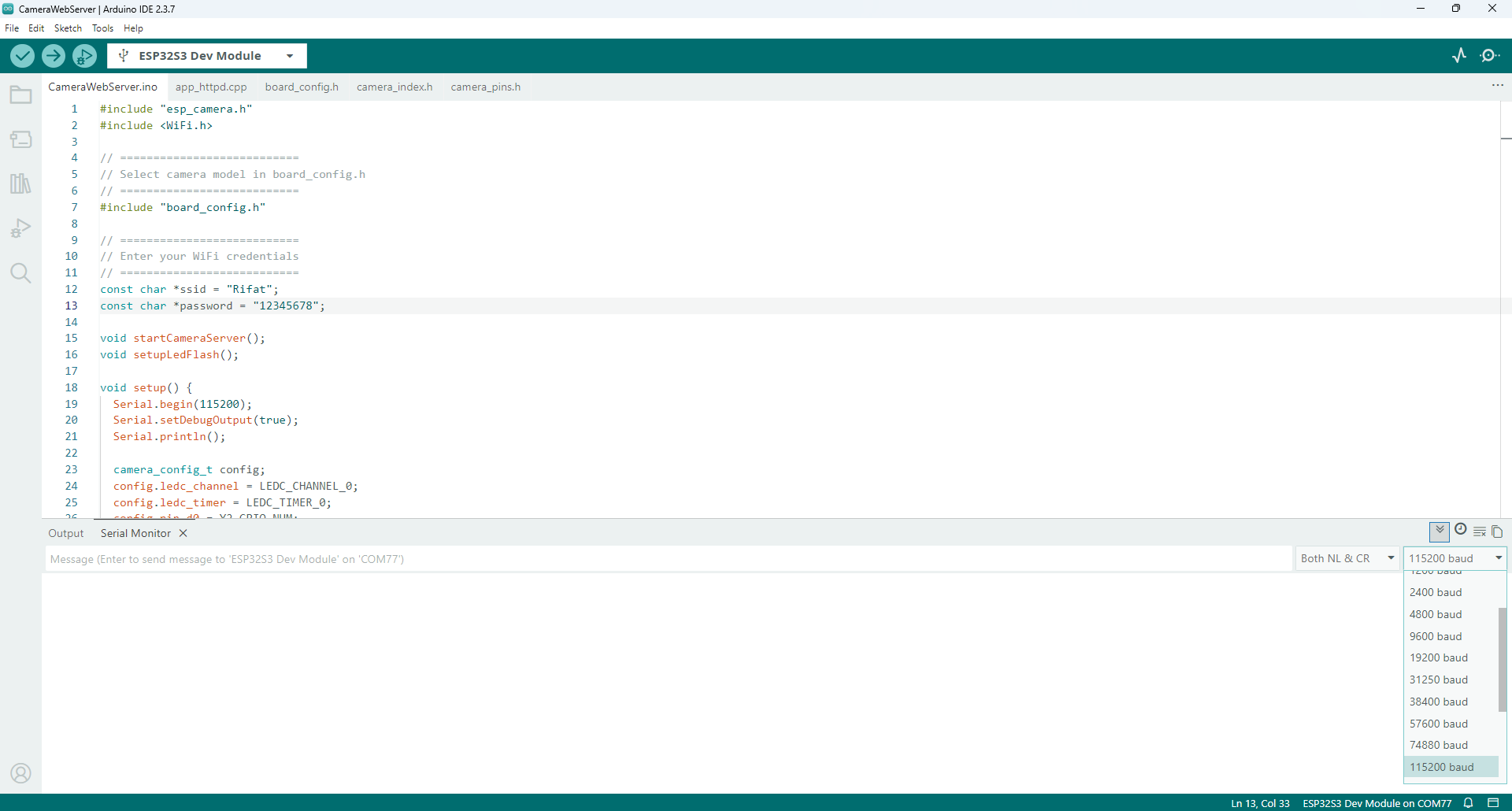
ESP32 S3 এর RST বাটন চেপে Reset দিন। কিছুক্ষণের মধ্যেই একটি IP Address সিরিয়াল মনিটরে দেখা যাবে।

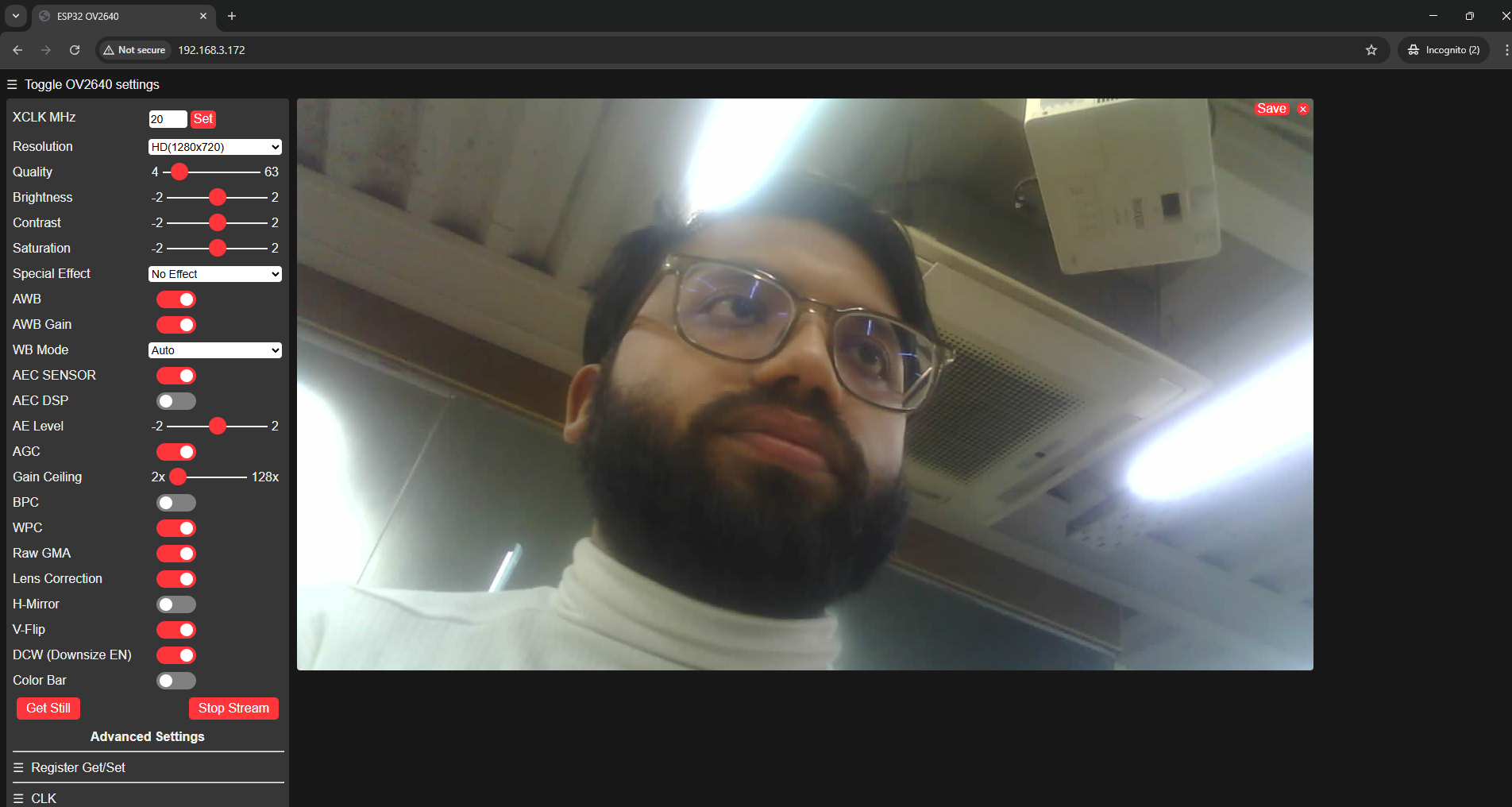
এই IP Address কপি করে ব্রাউজারের Address Bar এ পেস্ট করি। তারপর Enter দিলে ক্যামেরা Web Server ওপেন হবে।
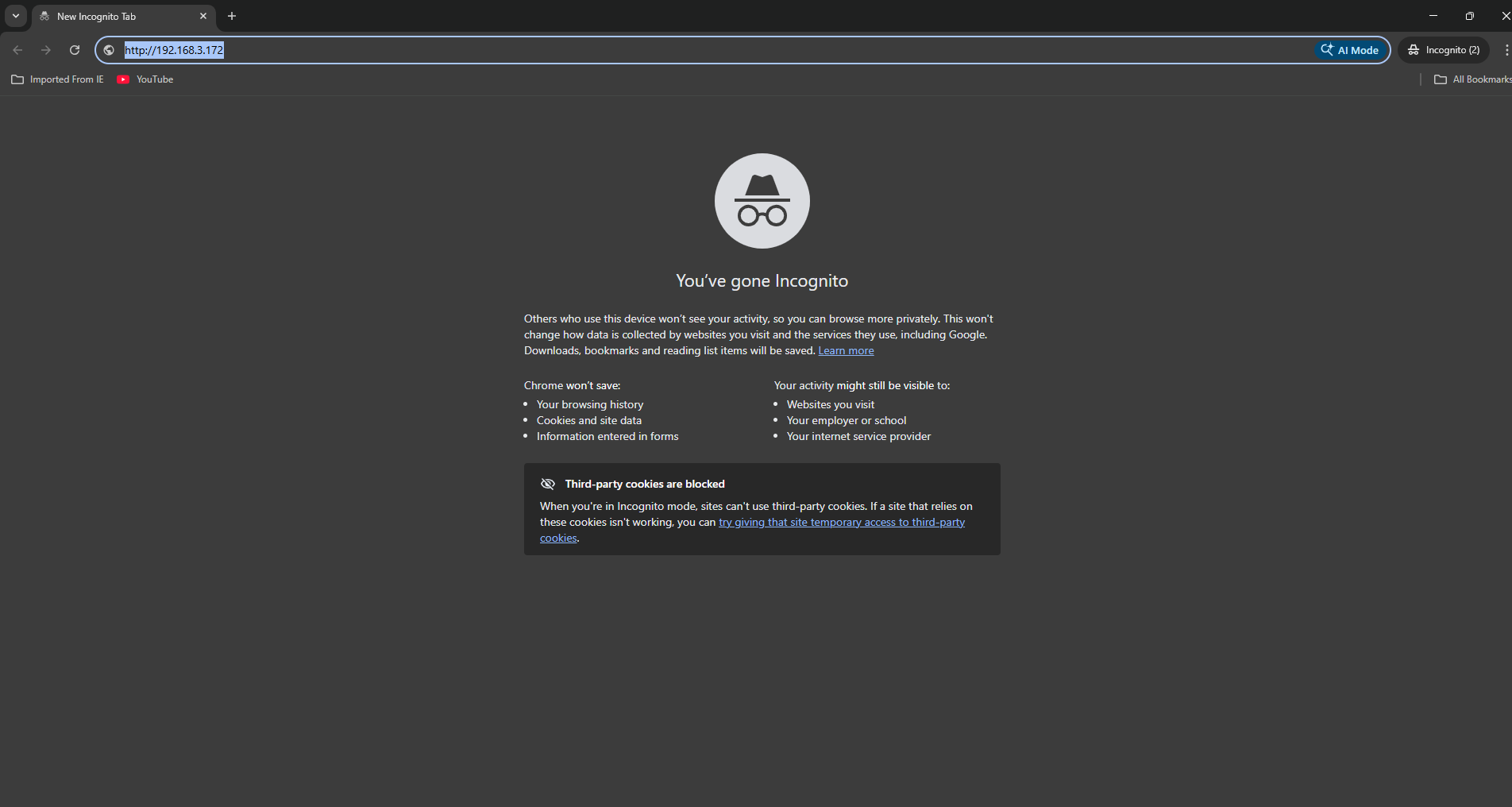
Web Server-এর কন্ট্রোল প্যানেল থেকে যেকোনো Resolution নির্বাচন করে Start Stream চাপলেই লাইভ ভিডিও শুরু হয়ে যাবে। এই প্যানেলের ডান দিকে থাকা সেটিংসগুলো ব্যবহার করে Brightness, Contrast, Saturation সহ নানা প্যারামিটার পরিবর্তন করে ক্যামেরার আউটপুটকে নিজের প্রয়োজন অনুযায়ী টিউন করা যায়।