

শিমুল মাত্র ১০ বছরের শিশু, যার অবসরের বেশিরভাগ সময় গেমস, রিলস কিংবা ভিডিও দেখে কেটে যায়। বর্তমান সময়ের বেশিরভাগ বাচ্চাদের মতোই মোবাইল ফোন কিংবা কম্পিউটার ধীরে ধীরে তার দৈনন্দিন জীবনের অংশ হয়ে গেছে। স্কুল থেকে ফিরে, অবসর সময়ে কিংবা ছুটির দিনে—স্ক্রিনই যেন তাদের নিত্য সঙ্গী। বাবা, মা-রাও চিন্তিত হয়ে ভাবেন-কোথায় যেন হারিয়ে যাচ্ছে তাদের সন্তানের কৌতূহল, কল্পনাশক্তি এবং হাতে-কলমে শেখার আনন্দ।
এই চিত্রটা অনেক পরিবারের কাছেই পরিচিত। তবে বর্তমান সময়ে এসে, সন্তানকে প্রযুক্তি থেকে দূরে রাখাও কোনো যুক্তিযুক্ত পন্থা নয়। তাই আমরা যদি এই Screen Time কে Learning Time-এ রূপান্তর করতে পারি তাহলে কেমন হয়?

এই স্ক্রিন টাইমকে সন্তানের Creativity Enhancement এ রূপান্তর করার জন্য প্রোগ্রামিং একটি অন্যতম মাধ্যম হতে পারে। শুধু তাই নয়, প্রোগ্রামিং বাচ্চাদের চিন্তাভাবনার ধরনই বদলে দিতে পারে। কারণ তারা প্রোগ্রামিং শেখার মাধ্যমে সমস্যাকে ছোট ছোট ধাপে ভাঙতে শেখে, যুক্তি দিয়ে ভাবতে শেখে এবং নিজের সিদ্ধান্তের ফলাফল নিজেই পর্যবেক্ষণ করতে পারে। এতে করে ছোট থেকেই Problem Solving, Logical Thinking, Creativity এবং Confidence মতো স্কিলগুলো সহজেই আয়ত্ত করে ফেলে।
বর্তমান সময়ে প্রোগ্রামিং আর শুধুমাত্র সফটওয়্যার ইঞ্জিনিয়ারদের জন্য সীমাবদ্ধ নেই। বরং এটি ধীরে ধীরে একটি Basic Life Skill হয়ে উঠছে, ঠিক যেমন পড়া, লেখা বা গণিত। বিশেষ করে ছোট বয়সে প্রোগ্রামিংয়ের সাথে পরিচিত হলে শিশুর শেখার আগ্রহ অনেকগুণ বেড়ে যায়, কারণ এখানে শেখাটা হয় খেলার ছলে, নিজের হাতে কিছু বানানোর মাধ্যমে।
প্রোগ্রামিং শেখায় Arduino এবং PictoBlox ভূমিকা
Arduino একটি ছোট কিন্তু শক্তিশালী মাইক্রোকন্ট্রোলার বোর্ড, যার মাধ্যমে আপনার সন্তান Real World সাথে প্রোগ্রামিংয়ের মাধ্যমে Interact করতে পারে। একটি LED জ্বালানো, বাজার বাজানো, তাপমাত্রা মাপা বা সেন্সরের মাধ্যমে কোনো কাজ করা—এসব কিছুই Arduino দিয়ে সম্ভব। এতে করে বাচ্চারা শুধু প্রোগ্রামিং-ই করে না, বরং নিজের প্রোগ্রামের ফলাফল বাস্তবে ভিজুয়্যালাইজ করতে পারে। অর্থাৎ বাচ্চারা একটি Interactive এনভাইরনমেন্টের মধ্যে দিয়ে নতুন কিছু বানানোর অনুভূতিটাই, তাদের আত্মবিশ্বাসী করে তোলে।
অন্যদিকে, PictoBlox হলো একটি Block-based Programming Platform, যা ভিজ্যুয়াল ব্লকের মাধ্যমে প্রোগ্রামিং করতে সাহায্য করে। এখানে কঠিন সিনট্যাক্স মনে রাখার দরকার নেই। শুধু রঙিন ব্লক জোড়া লাগিয়েই শিশু শিখে ফেলে লজিক, লুপ, কন্ডিশন এবং ইভেন্ট-ভিত্তিক প্রোগ্রামিং, যা অনেকটাই LEGO ব্যবহার করে স্ট্রাকচার তৈরির মতো। সবচেয়ে বড় সুবিধা হলো—PictoBlox সরাসরি Arduino-এর সাথে কাজ করতে পারে। অর্থাৎ, বাচ্চারা খুব সহজেই PictoBlox দিয়ে Arduino প্রোগ্রাম করে রিয়েল লাইফ প্রজেক্ট বানাতে পারে।
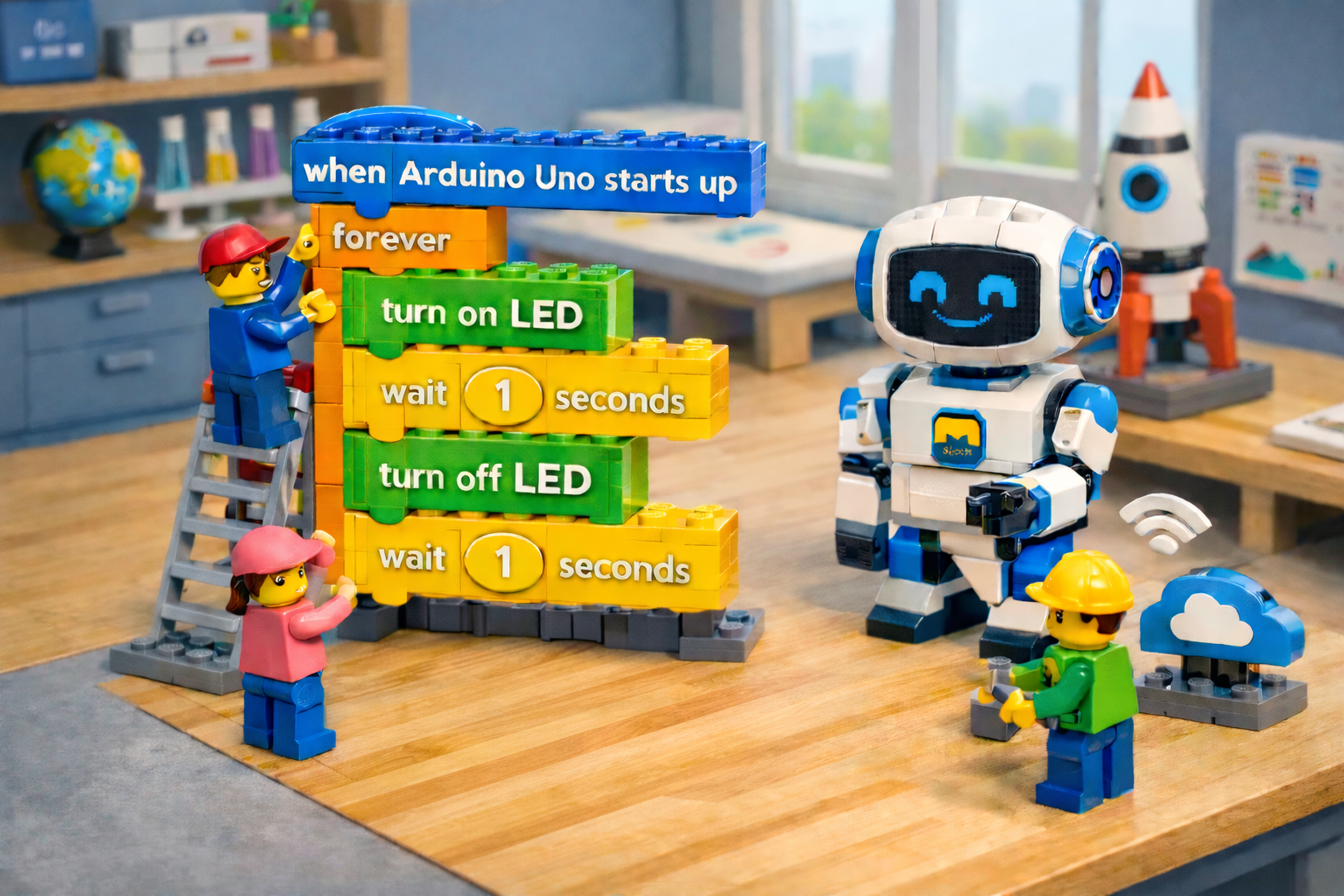
যেহেতু বাচ্চাদের জন্য প্রোগ্রামিং শেখাকে সহজ, আনন্দদায়ক এবং বাস্তবভিত্তিক করে তোলাই মূল লক্ষ্য, সেই জায়গায় PictoBlox দিয়ে Arduino প্রোগ্রামিং একটি অত্যন্ত কার্যকর মাধ্যম হিসেবে কাজ করে।
তাই এই ব্লগে ধাপে ধাপে আলোচনা করা হবে—কীভাবে বাবা–মা সচেতনভাবে বাচ্চাদের Passive Screen ব্যবহার থেকে ধীরে ধীরে বের করে এনে Arduino ও প্রোগ্রামিং–ভিত্তিক শেখার অভ্যাস গড়ে তুলতে পারেন। উদ্দেশ্য একটাই— যাতে বাচ্চারা ছোট বয়স থেকেই প্রযুক্তিকে Creative ও Purposeful কাজে ব্যবহার করতে পারে।
কম্পোনেন্ট কালেকশন
আজকে আমরা ছোট একটি প্রোজেক্টের মাধ্যমে দেখাবো কিভাবে আপনার সন্তানকে Arduino এবং Pictoblox এর সাথে পরিচিত করবেন। এই প্রোজেক্টটি শুরু করার আগে প্রয়োজনীয় কম্পোনেন্টগুলো একবার গুছিয়ে নিতে হবে। কারণ বিশেষ করে বাচ্চাদের ক্ষেত্রে সবকিছু হাতের কাছে থাকলে তারা বেশি মনোযোগী ও উৎসাহী থাকে।
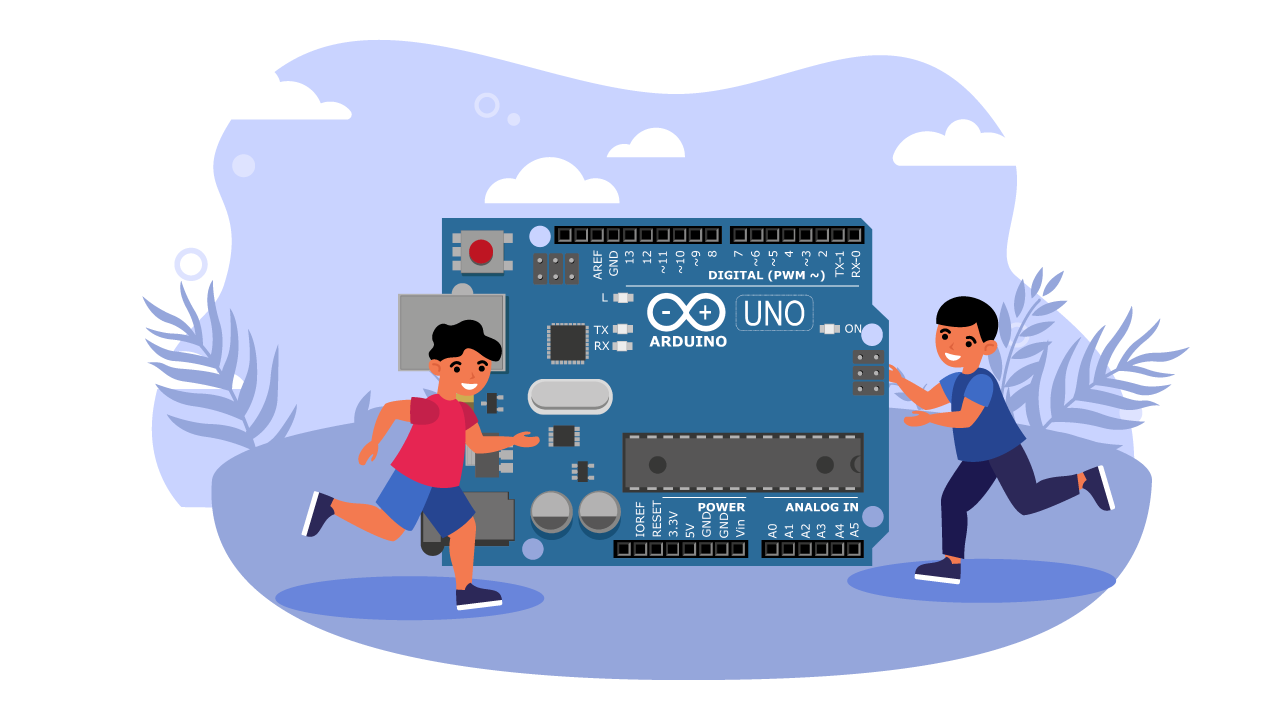
এই শেখার জার্নিতে মূল কন্ট্রোল বোর্ড হিসেবে Arduino Uno ব্যবহার করবো, যা বাচ্চাদের জন্য নিরাপদ, নির্ভরযোগ্য এবং ব্যাপকভাবে ব্যবহৃত।
Pictoblox Software ইন্সটলেশন
সফটওয়্যার হিসেবে আমরা ব্যবহার করবো PictoBlox, এই প্ল্যাটফর্মটি Block-based Graphical Programming সাপোর্ট করে, ফলে শিশুদের জন্য কোড লেখা না জেনেও Arduino প্রোগ্রাম করা সম্ভব হয়। প্রসেসটি স্টেপ বাই স্টেপ দেখিয়ে দিবো যাতে আপনি সহজেই আপনার সন্তানের জন্য কম্পিউটারে ইন্সটল করে নিতে পারেন।
প্রথমে এই লিংকে ক্লিক করুন। Pictoblox এর অফিশিয়াল সাইড আপনার কম্পিউটারের ব্রাউজারে Open হয়ে যাবে।
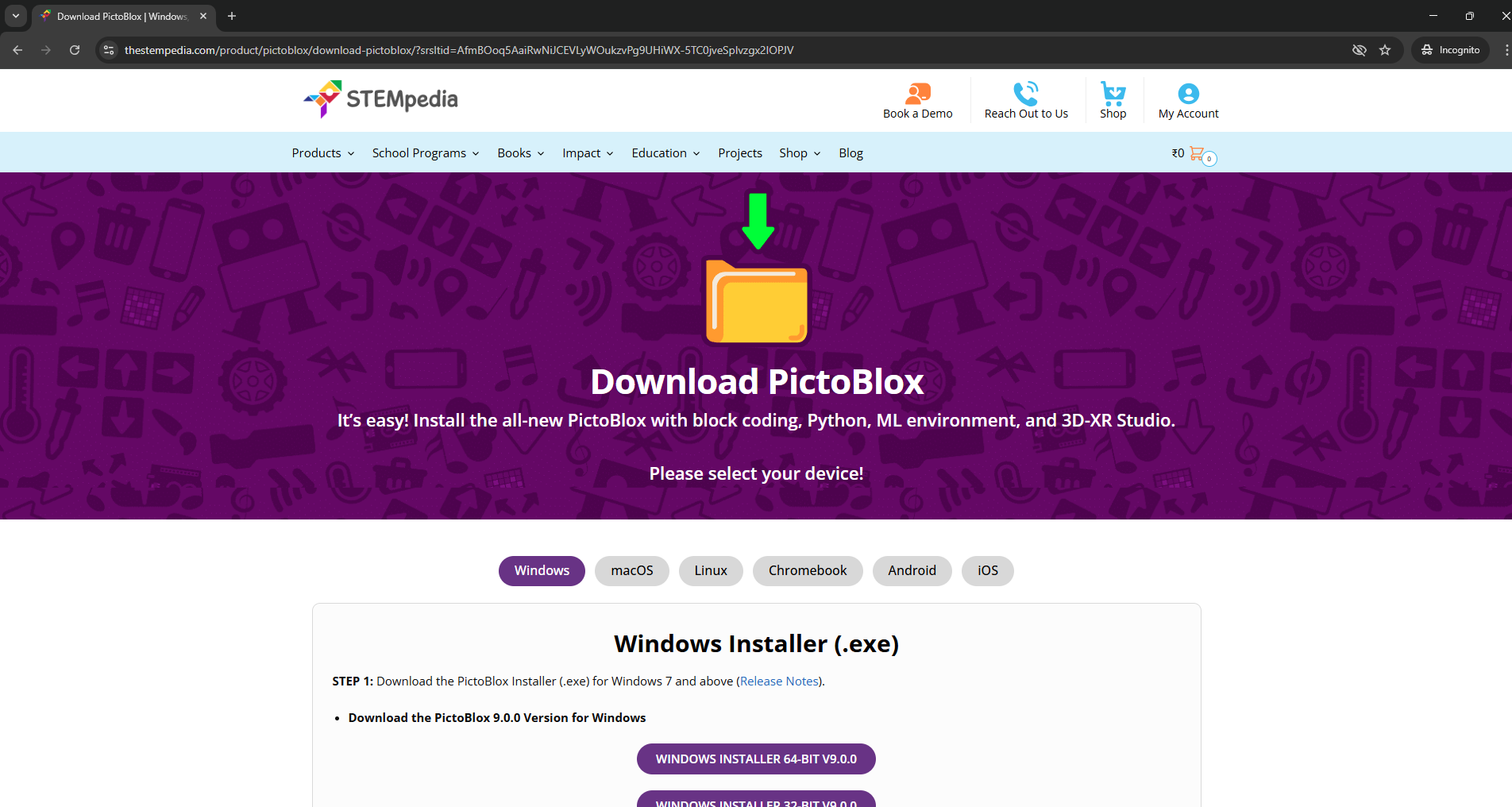
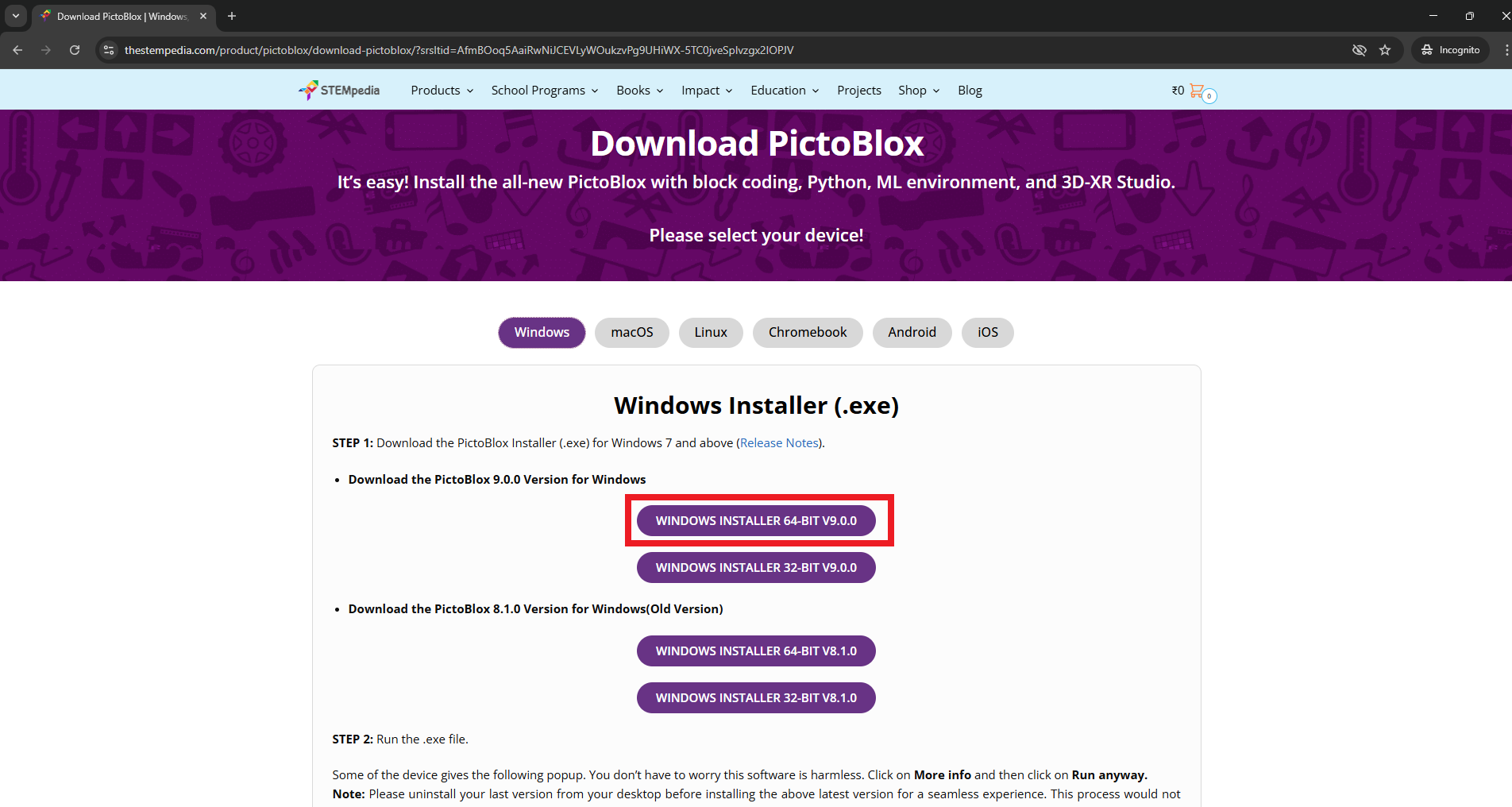
পেজটি স্ক্রল করে একটু নিচের দিকে গেলে Windows Installer(.exe) নামের একটি সেকশন দেখা যাবে। এই সেকশনে PictoBlox 9.0.0 ভার্সন ডাউনলোড করার অপশন থাকবে। এখানে WINDOWS INSTALLER 64-BIT v9.0.0 বাটনে ক্লিক করে সফটওয়্যারটি ডাউনলোড করুন। (যদি আপনার কম্পিউটারের Operating System 32-bit হয়, তাহলে সেক্ষেত্রে পাশের 32-bit অপশনটি সিলেক্ট করতে হবে।)
সাথে সাথে একটি Pop Up উইনডো দেখা যাবে। সেখান থেকে No thanks, I just want to download Pictoblocks অপশনে ক্লিক করুন।
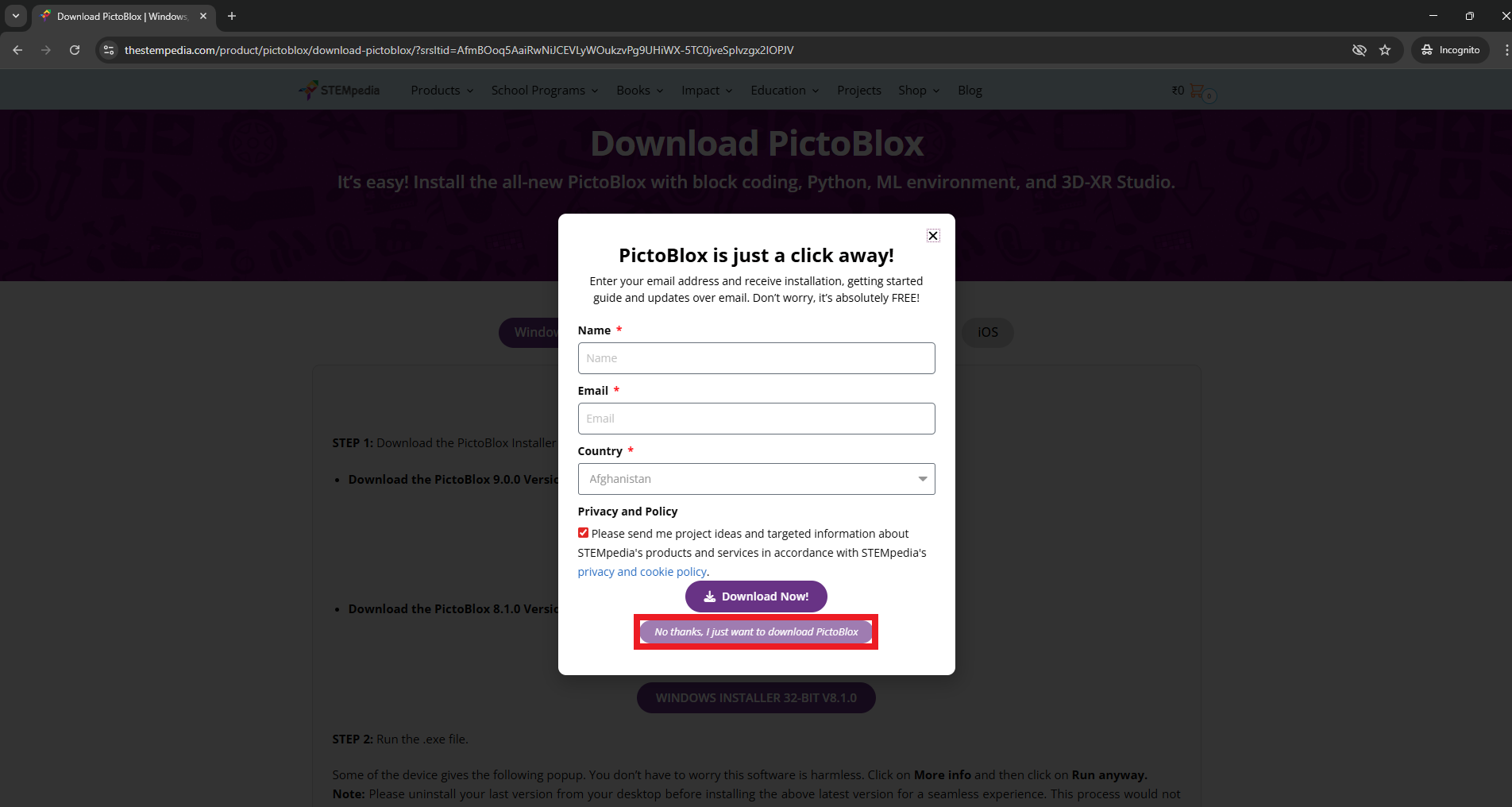
এই পর্যায়ে সফটওয়্যারটি ডাউনলোড হতে শুরু হবে। ডাউনলোড হতে কিছুক্ষণ সময়ে লাগবে অপেক্ষা করুন।
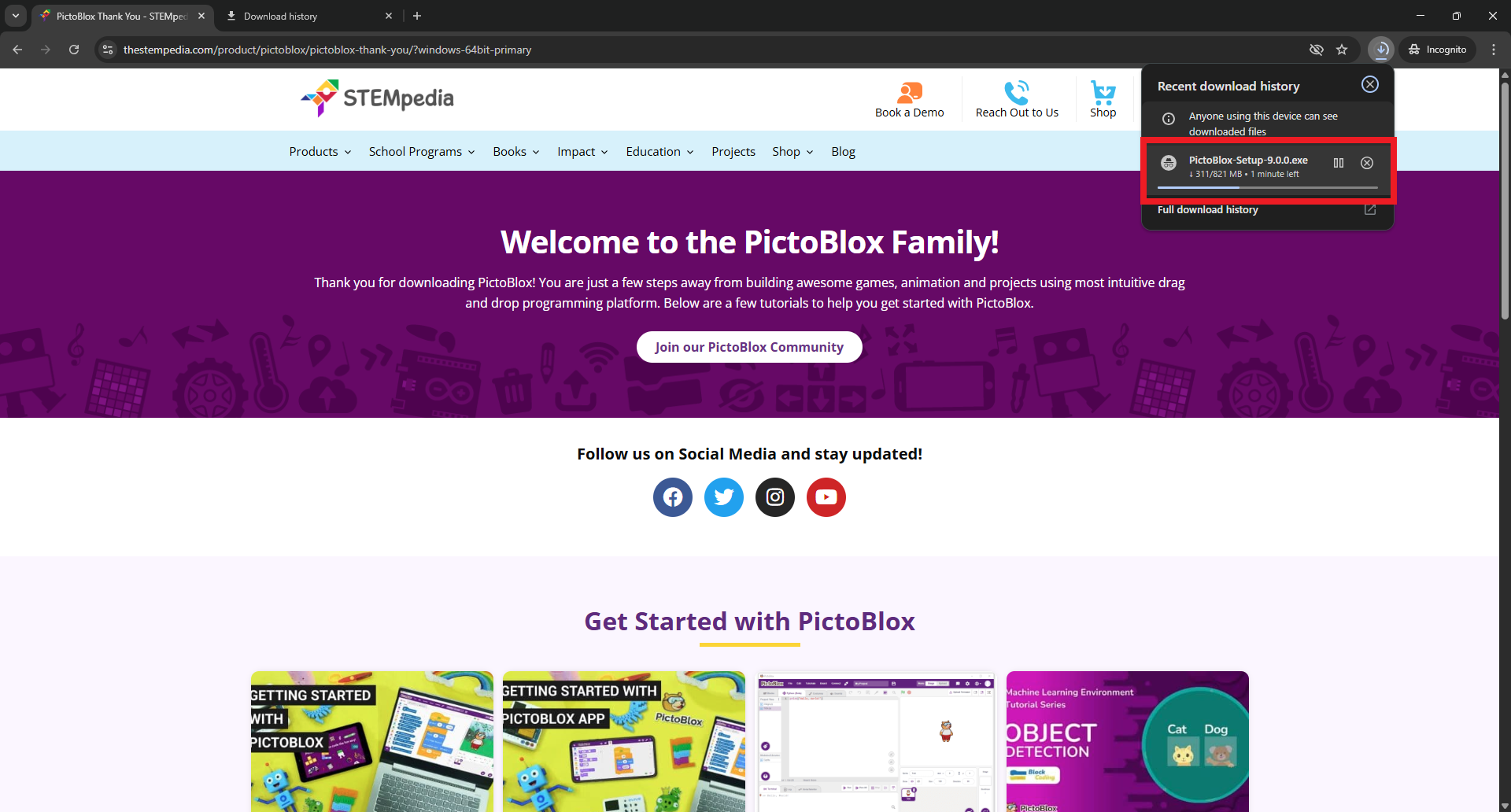
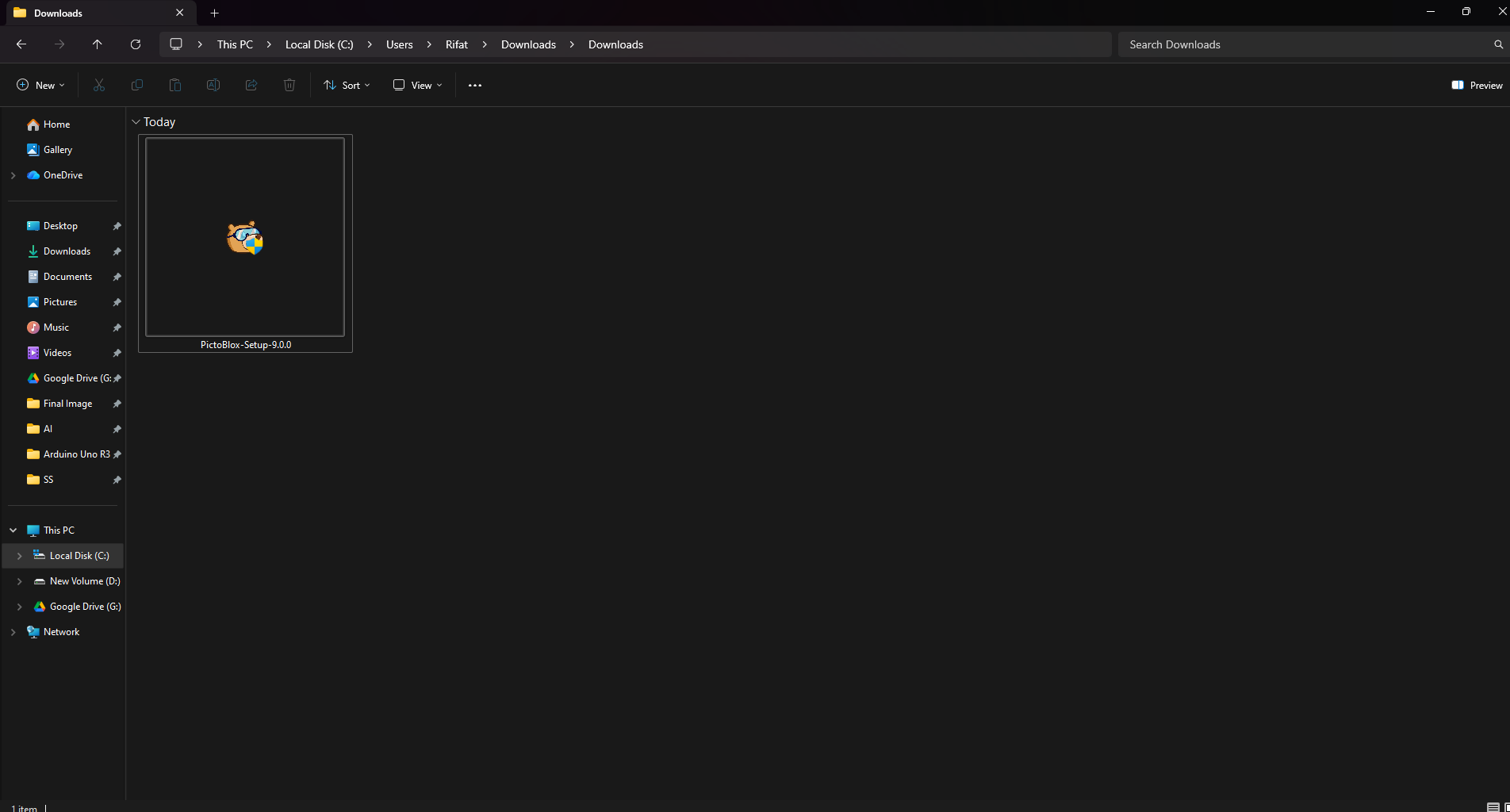
এখন ডাউনলোড করা PictoBlox-Setup-9.0.0.exe ফাইলটির উপর Double Click করে সেটআপটি ওপেন করুন।
এরপর পরবর্তী ধাপগুলো খুব সহজভাবে সম্পন্ন করার জন্য নিচে দেওয়া GIF Animation-টি ফলো করে PictoBlox সফটওয়্যারটি সম্পূর্ণভাবে ইন্সটল করে নিন।

Arduino Uno এর পোর্ট শনাক্ত
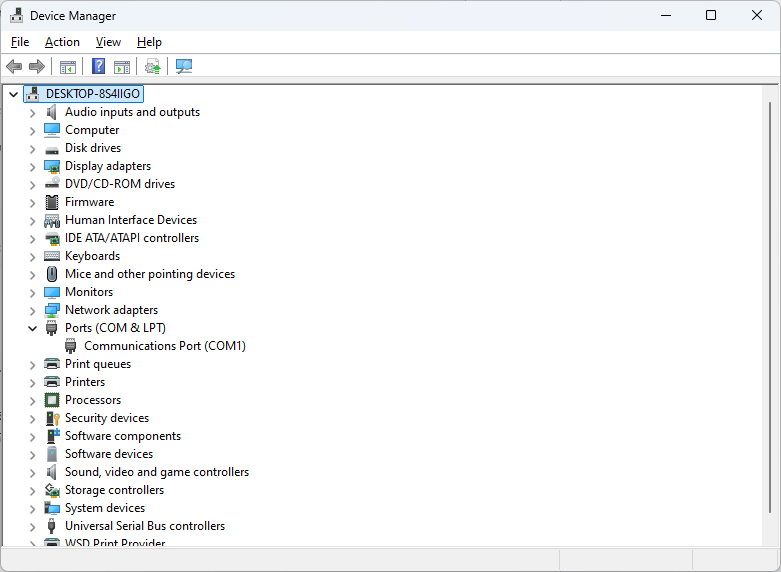
প্রথমে Windows Start বাটন ক্লিক করে Device Manager অপশনটি চালু করুন।
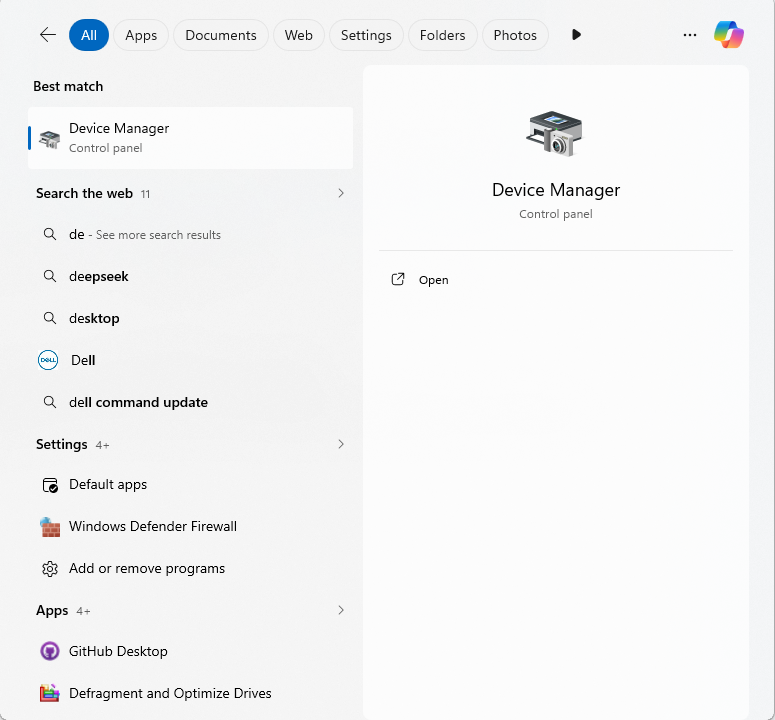
Ports (COM & LPT) সেকশনটি Expand করে নিন।
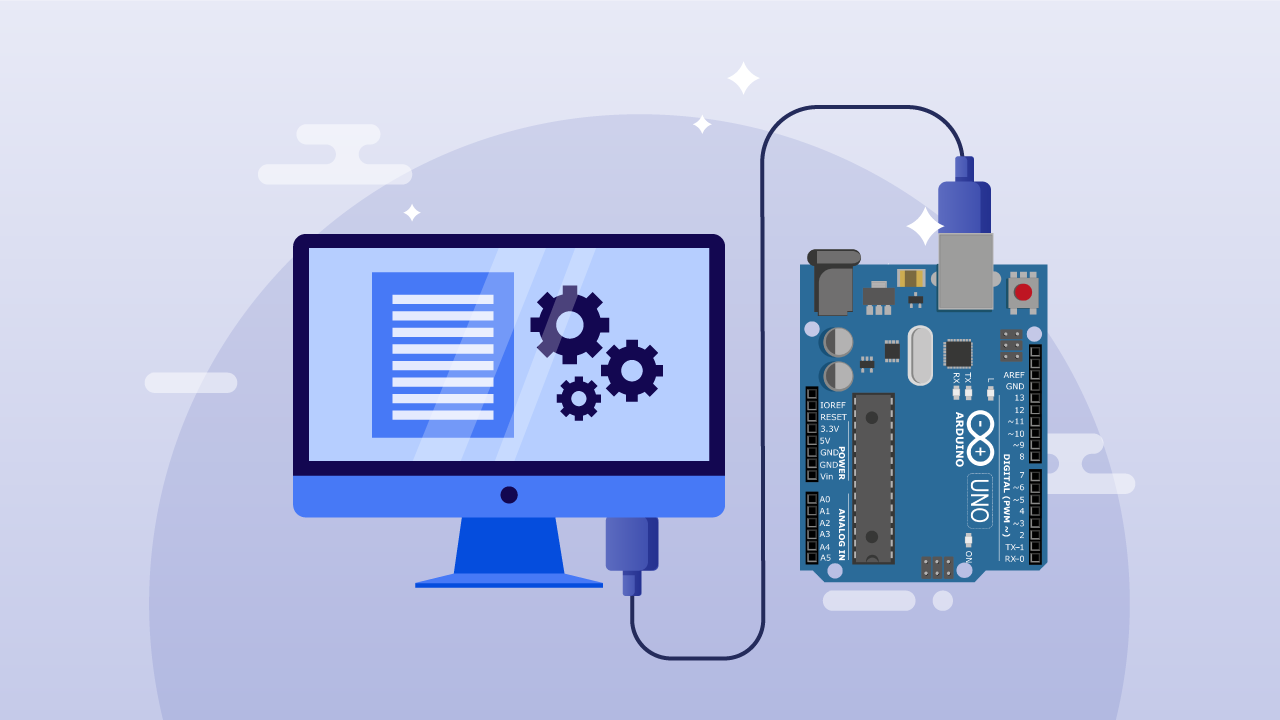
এখন USB ক্যাবল ব্যবহার করে Arduino UNO-টি পিসির সাথে সংযোগ দিন।
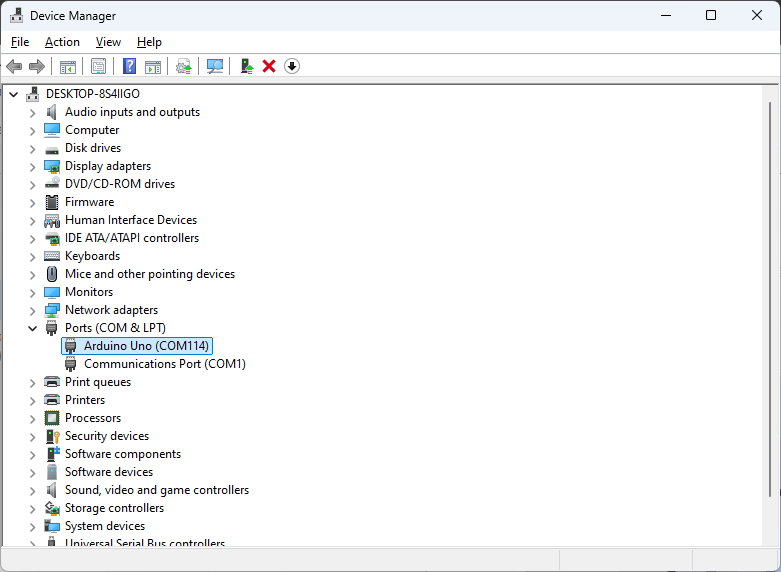
Device Manager উইনডোউটি রিফ্রেশ হবে এবং Arduino UNO নামে নতুন একটি COM Port দেখা যাবে। যেমন আমার এখানে Arduino Uno (COM 114) পোর্টটি ডিটেক্ট হয়েছে। আপনার ক্ষেত্রে তা COM3, COM8, COM10, COM15, COM72… ইত্যাদি যা কিছু হতে পারে।
এখন আপনার কাজ হবে শুধু পোর্ট নম্বরটি মনে রাখা কিংবা কোথাও নোট করে রাখা।
Pictoblox কনফিগারেশন
প্রথম ধাপে PictoBlox সফটওয়্যারটি ডাবল-ক্লিক করে চালু করে নিই। সফটওয়্যারটি ওপেন হতে সামান্য সময় নিতে পারে, তাই ধৈর্য ধরে অপেক্ষা করুন। ওপেন হলে স্ক্রিনে একটি ইন্টারফেস দেখতে পাবেন।
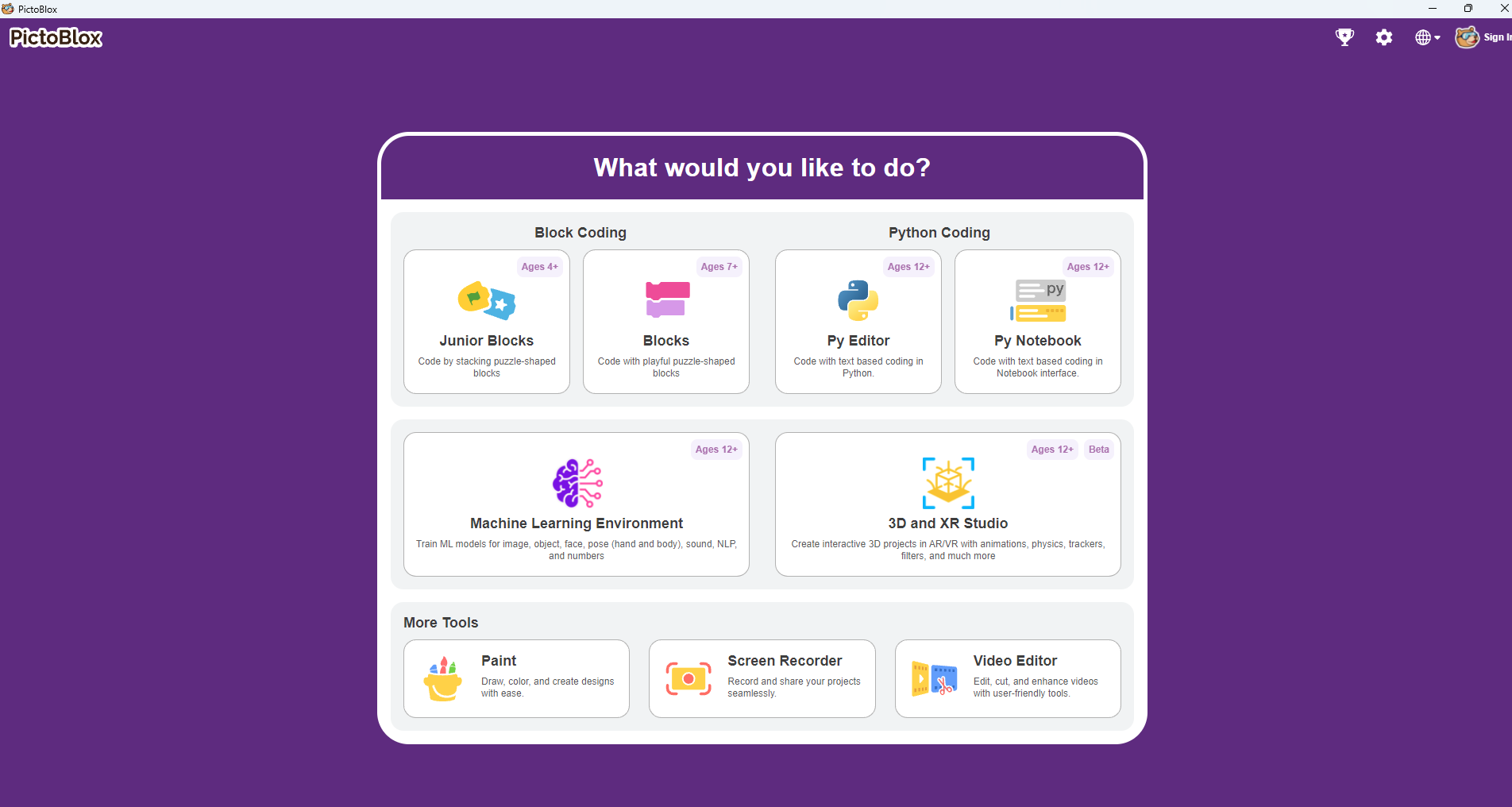
এই ইন্টারফেস থেকে Blocks অপশনটিতে ক্লিক করুন।
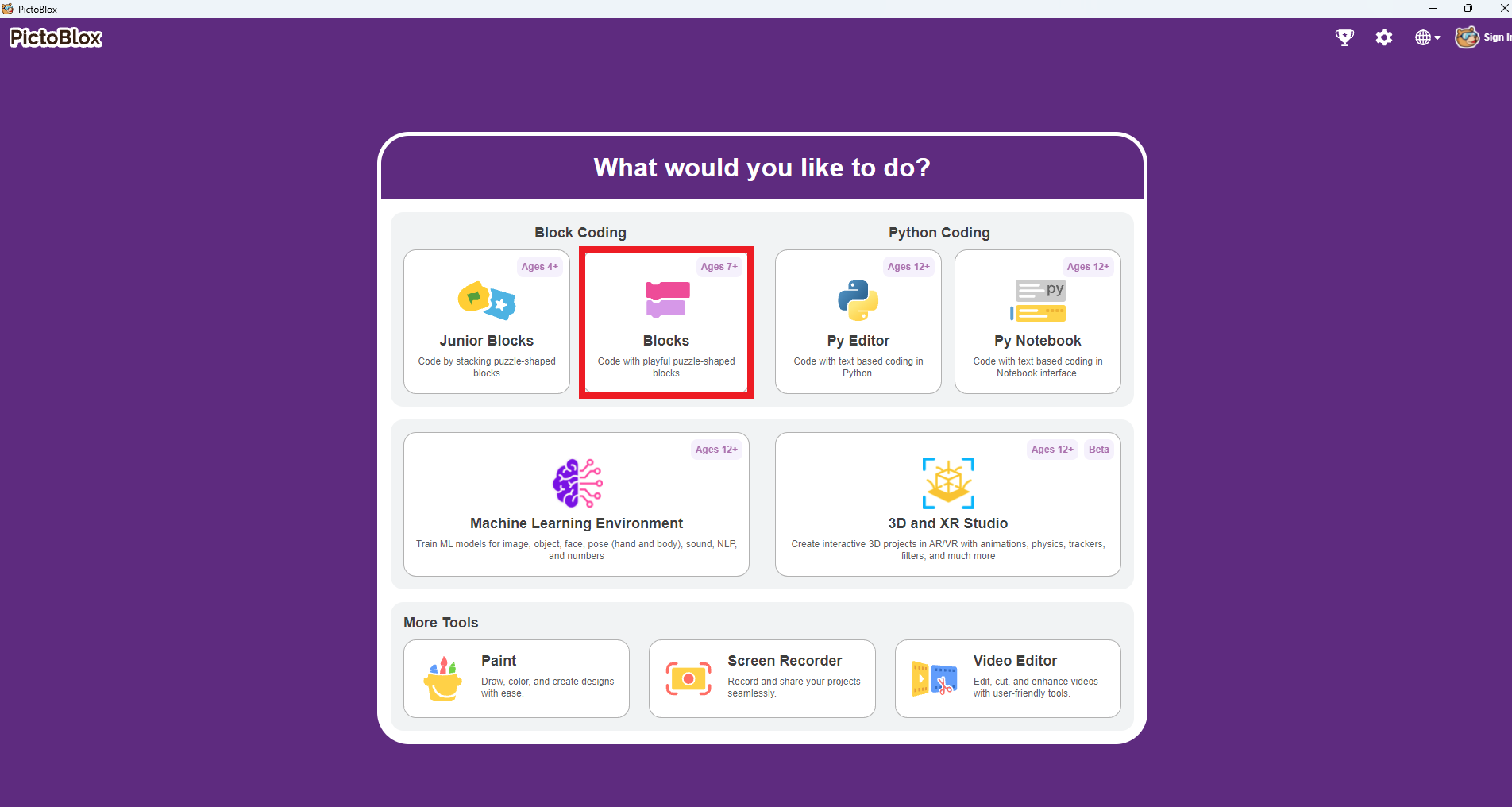
ক্লিক করার সাথে সাথেই ব্লক-ভিত্তিক প্রোগ্রামিং এনভায়রনমেন্টটি ওপেন হবে।
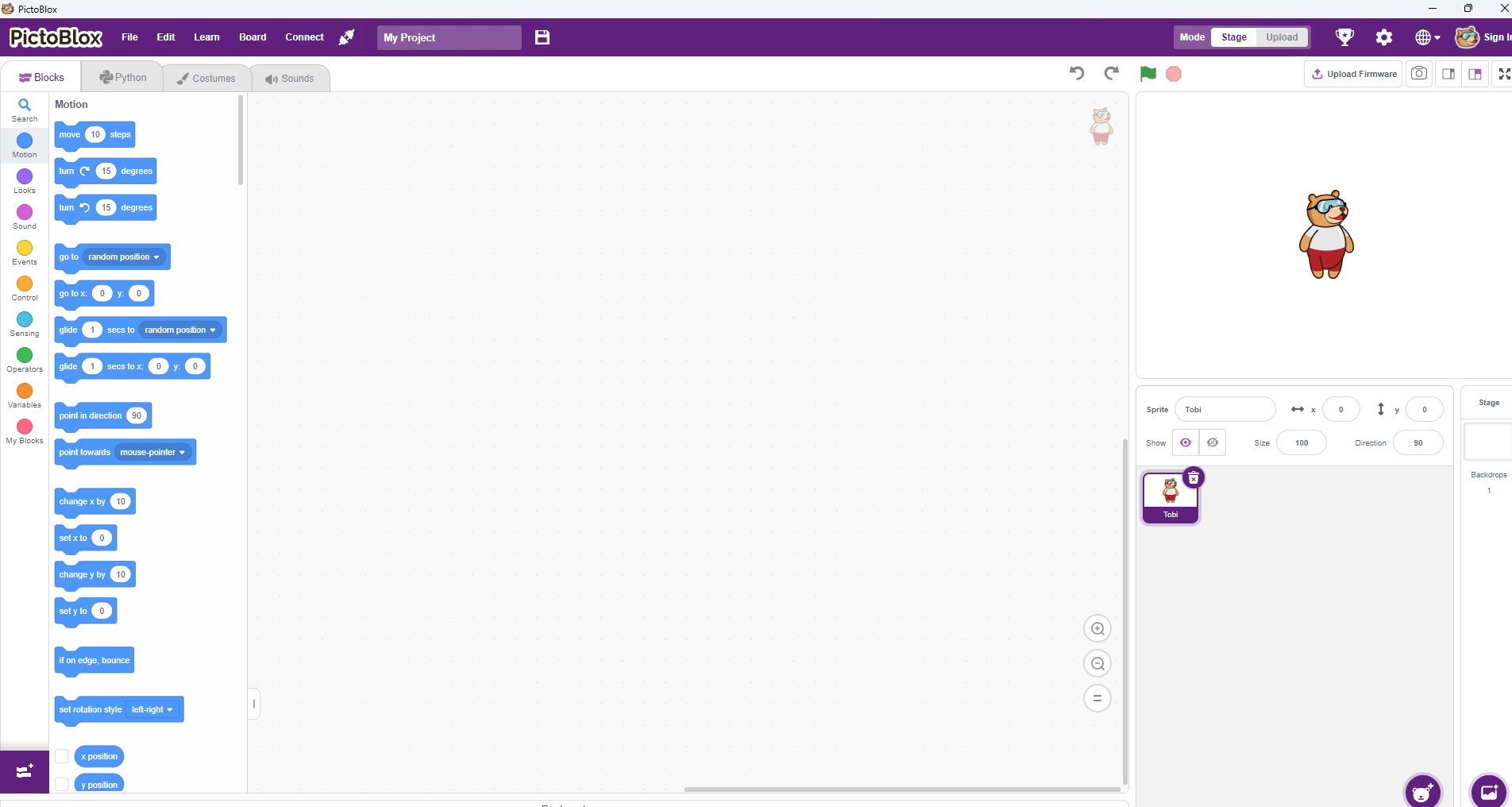
এবার উপরের মেনুবার থেকে Board অপশনটি সিলেক্ট করি।
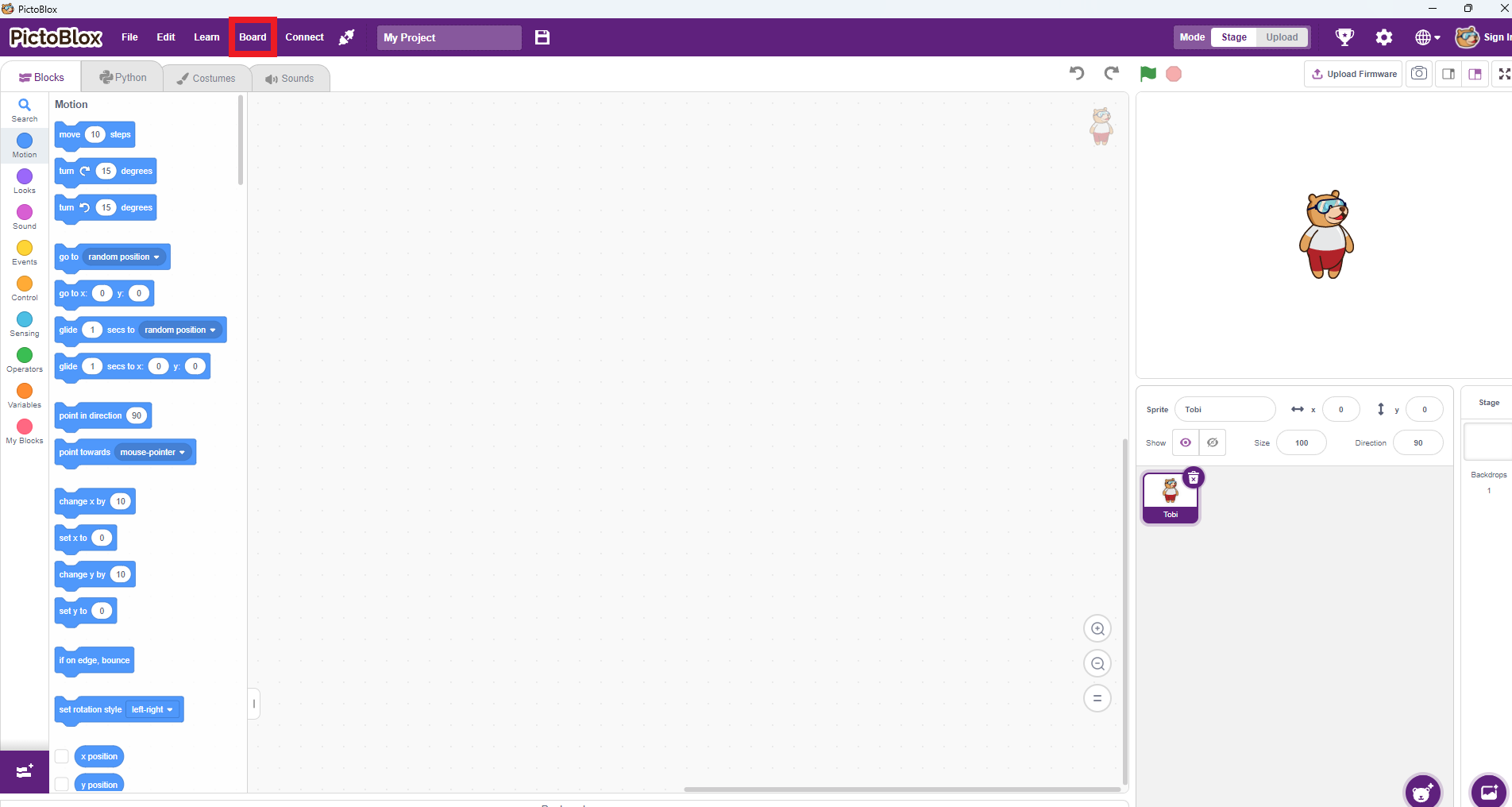
এতে একটি Pop-up মেনু দেখা যাবে।
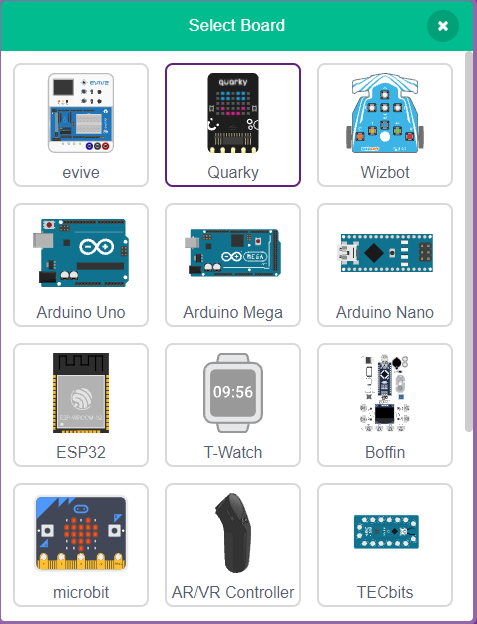
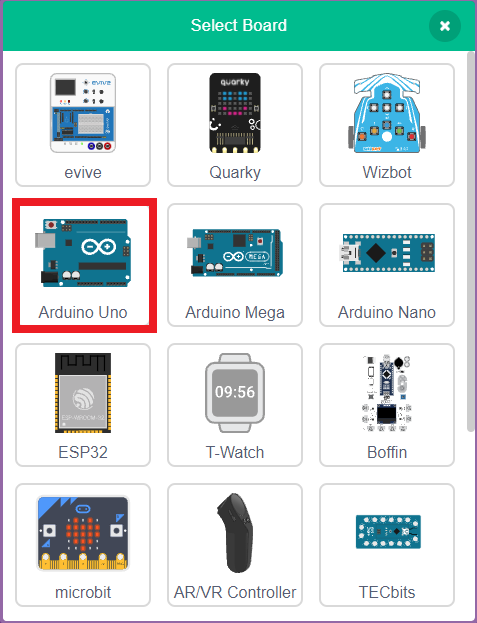
সেখান থেকে Select Board অপশনে গিয়ে Arduino Uno নির্বাচন করি।
বোর্ড সিলেক্ট করার পরেই Connect to Port নামে আরেকটি অপশন দেখা যাবে।
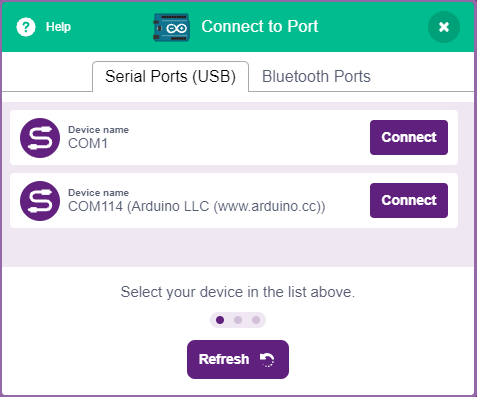
এখন আপনার পিসিতে ডিভাইজ ম্যানেজারে যে COM Port ডিটেক্ট হয়েছে, সেই অনুযায়ী সঠিক Port সিলেক্ট করতে হবে।
(যেমন, আমার ক্ষেত্রে COM114 ডিটেক্ট হয়েছে, তাই আমি COM114 পোর্টটি নির্বাচন করছি।)
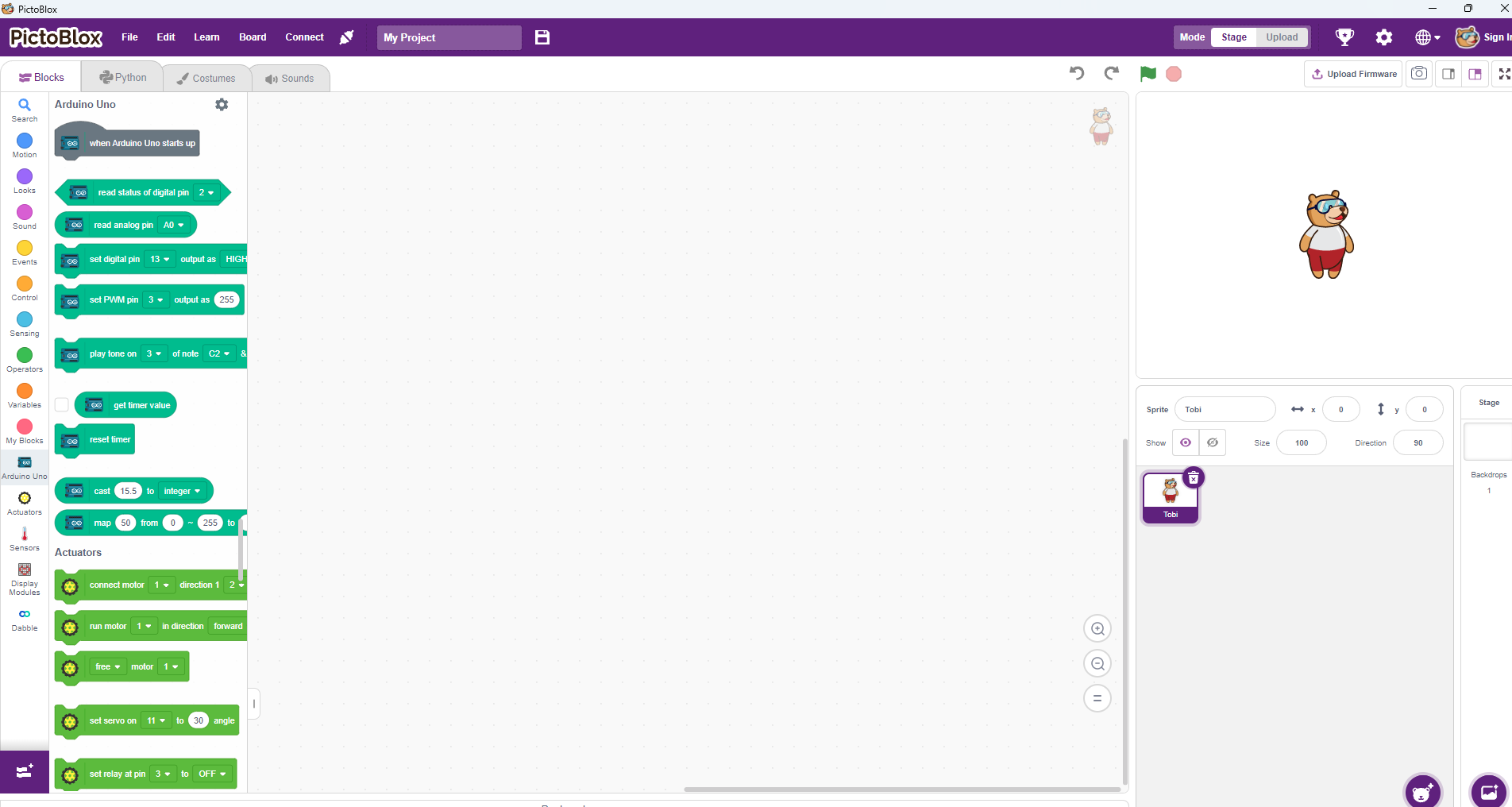
সবশেষে, উপরের মেনুবার থেকে Mode অপশনে গিয়ে Upload এ ক্লিক করুন।
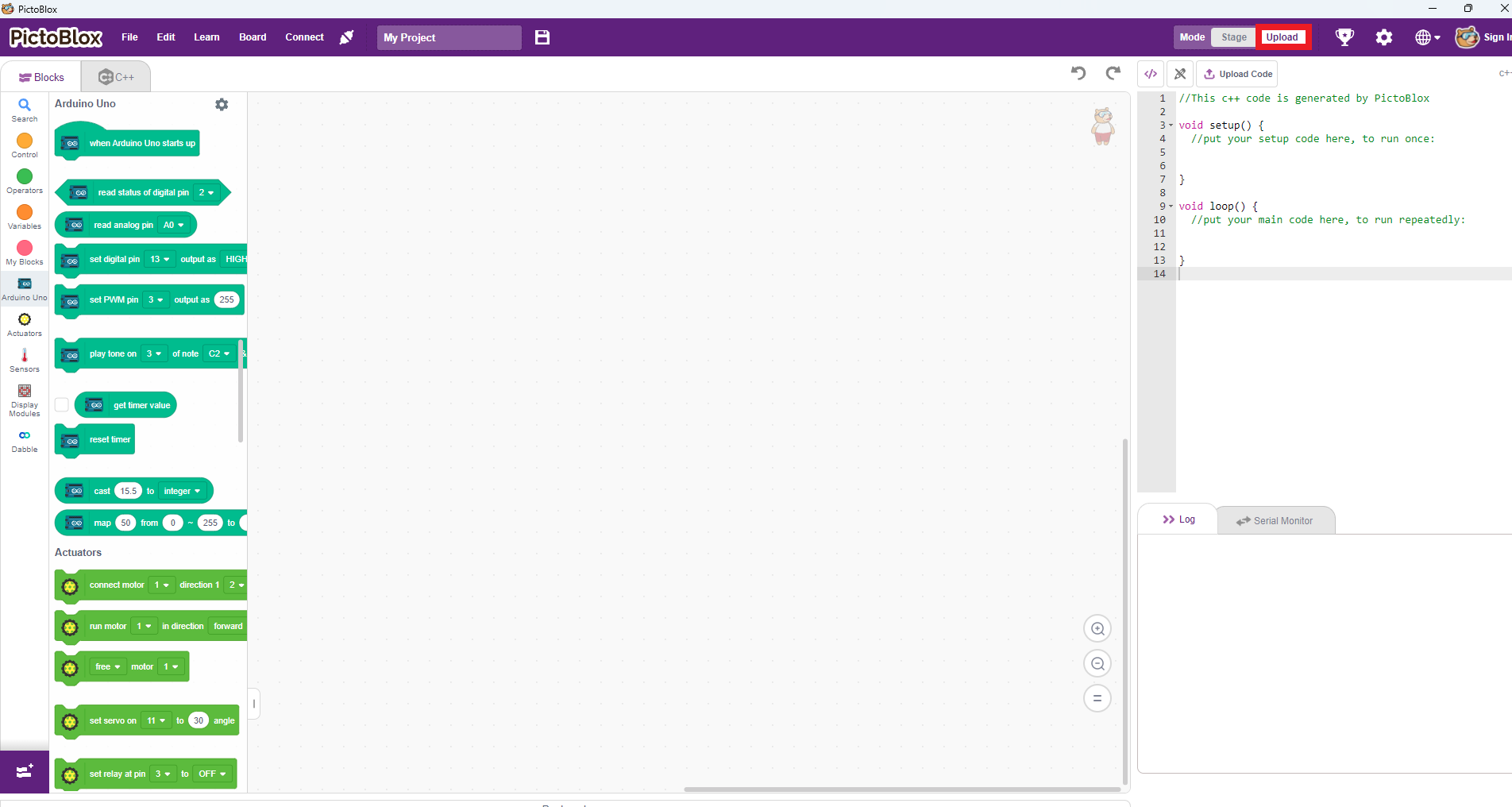
এতেই PictoBlox Arduino Uno প্রোগ্রামিংয়ের জন্য সম্পূর্ণভাবে প্রস্তুত হয়ে যাবে।
Pictoblox দিয়ে আরডুইনো প্রোগ্রামিং
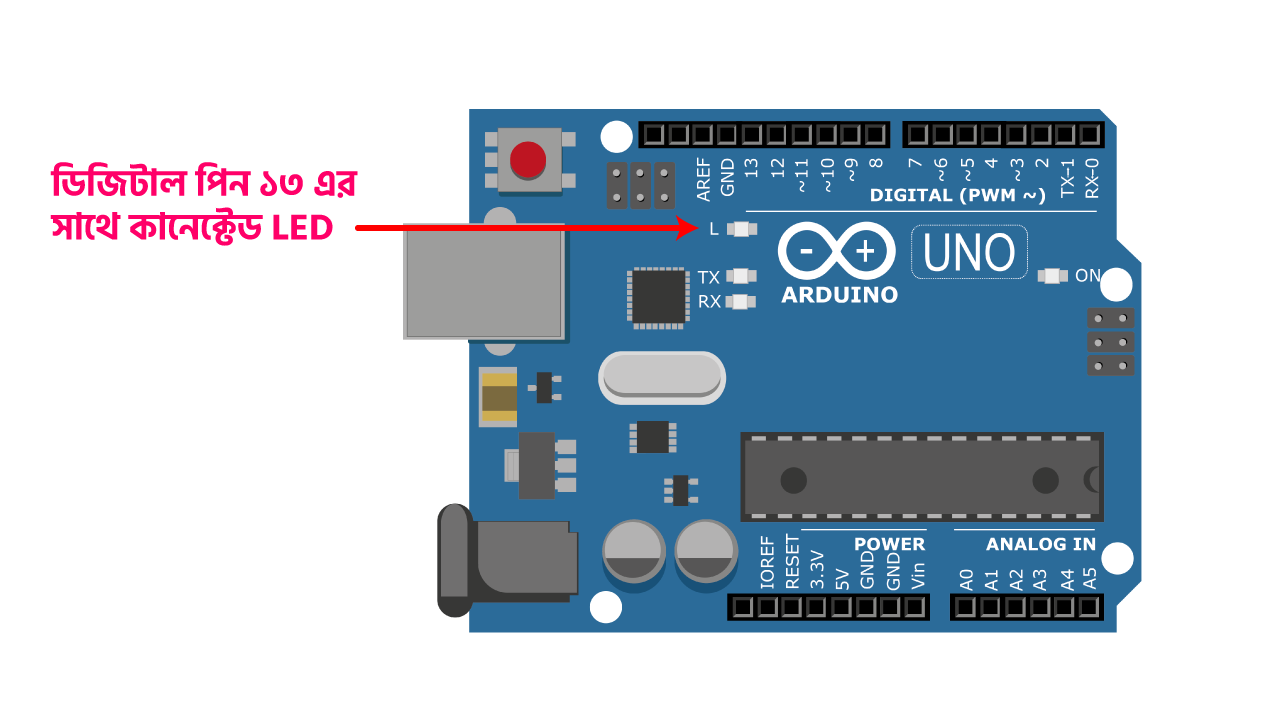
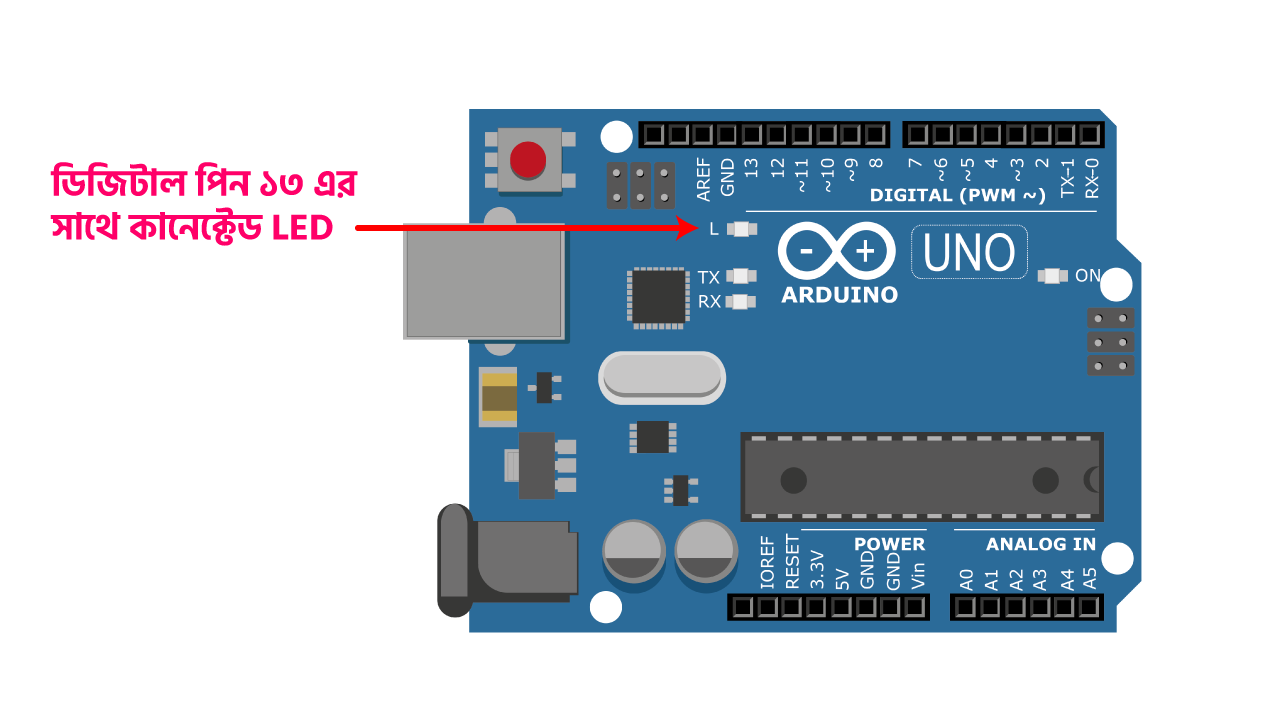
আজকে আমরা শিক্ষবো কিভাবে ব্লক-ভিত্তিক প্রোগ্রামিং মাধ্যমে একটি LED ব্লিংক অর্থাৎ LED জ্বালানো নিভানো যায়। আরডুইনো Uno এর ডিজিটাল পিন ১৩ এর কানেক্টেড On-Board LED কে প্রোগ্রামের মাধ্যমে ব্লিংক করাবো।
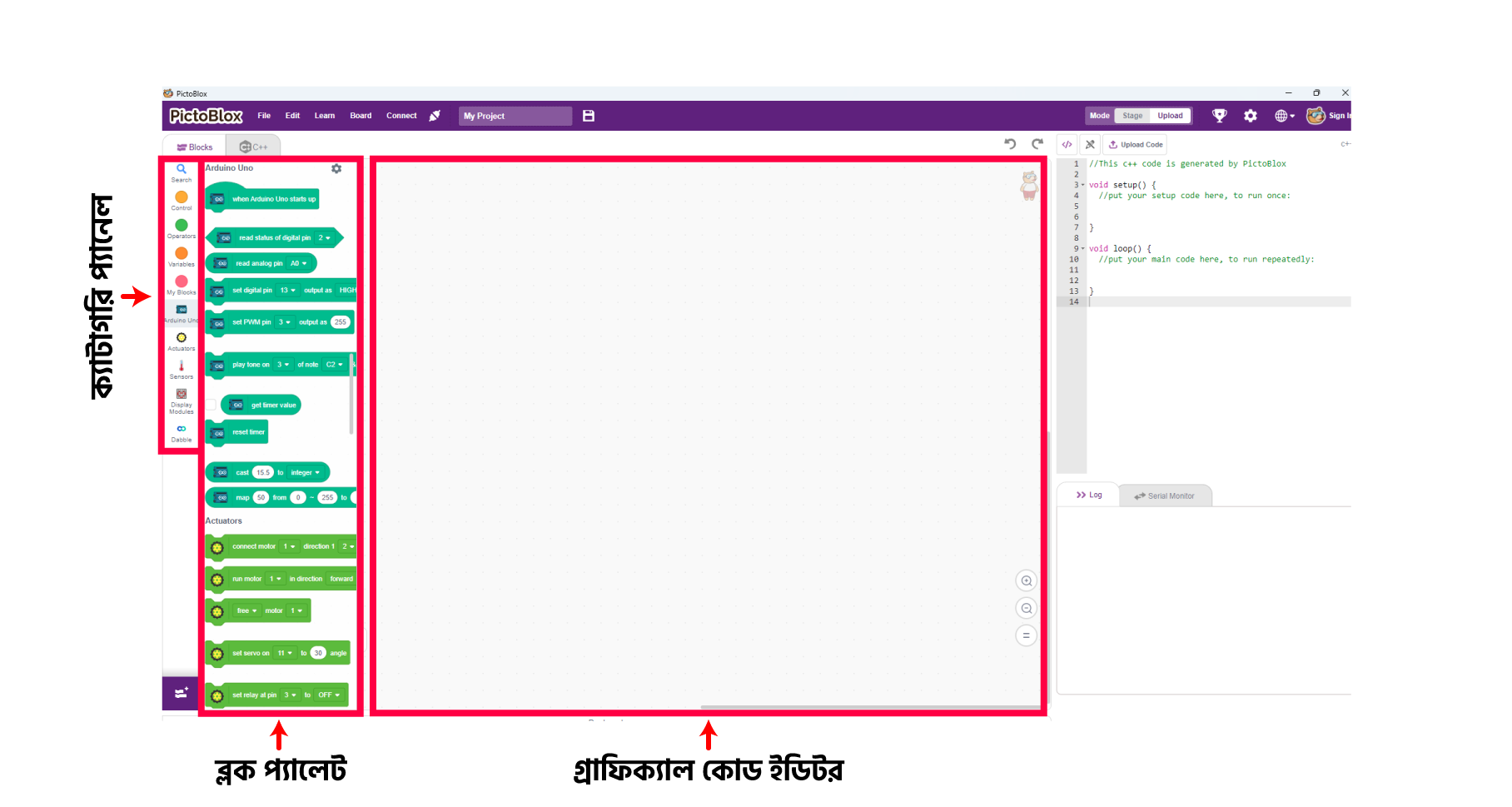
প্রথমেই নিচের ছবি থেকে Pictoblox এর বিভিন্ন অংশ একনজরে দেখে নেই।
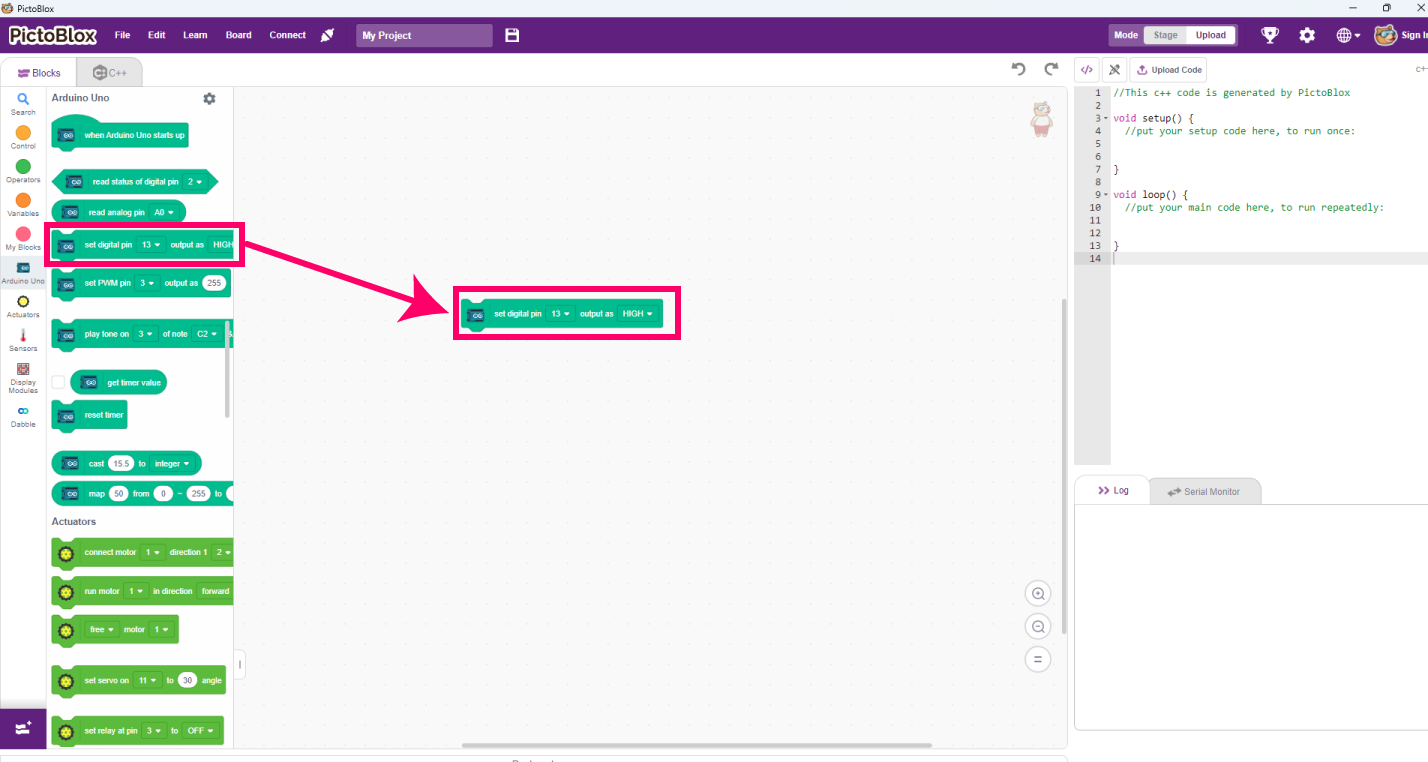
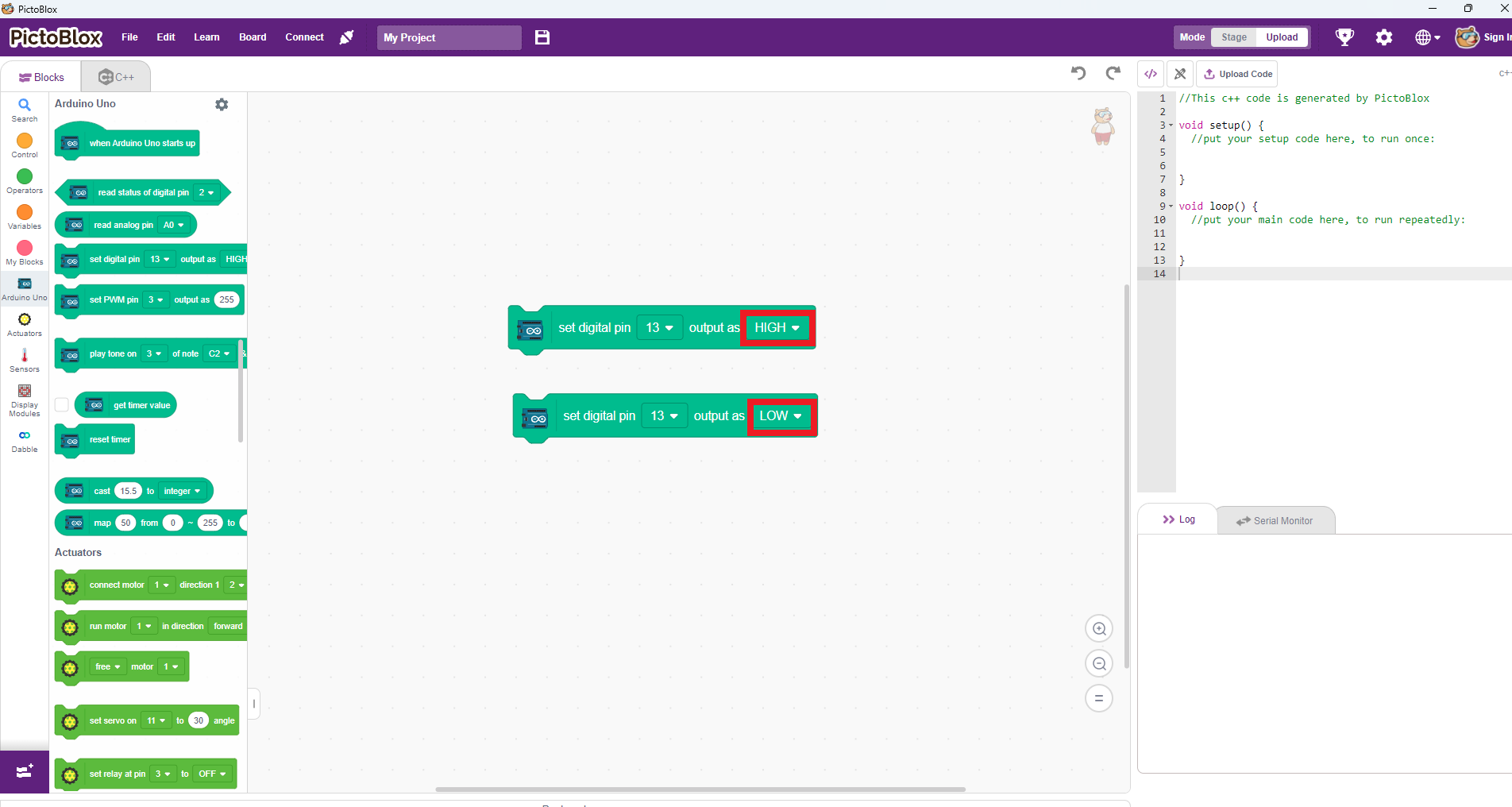
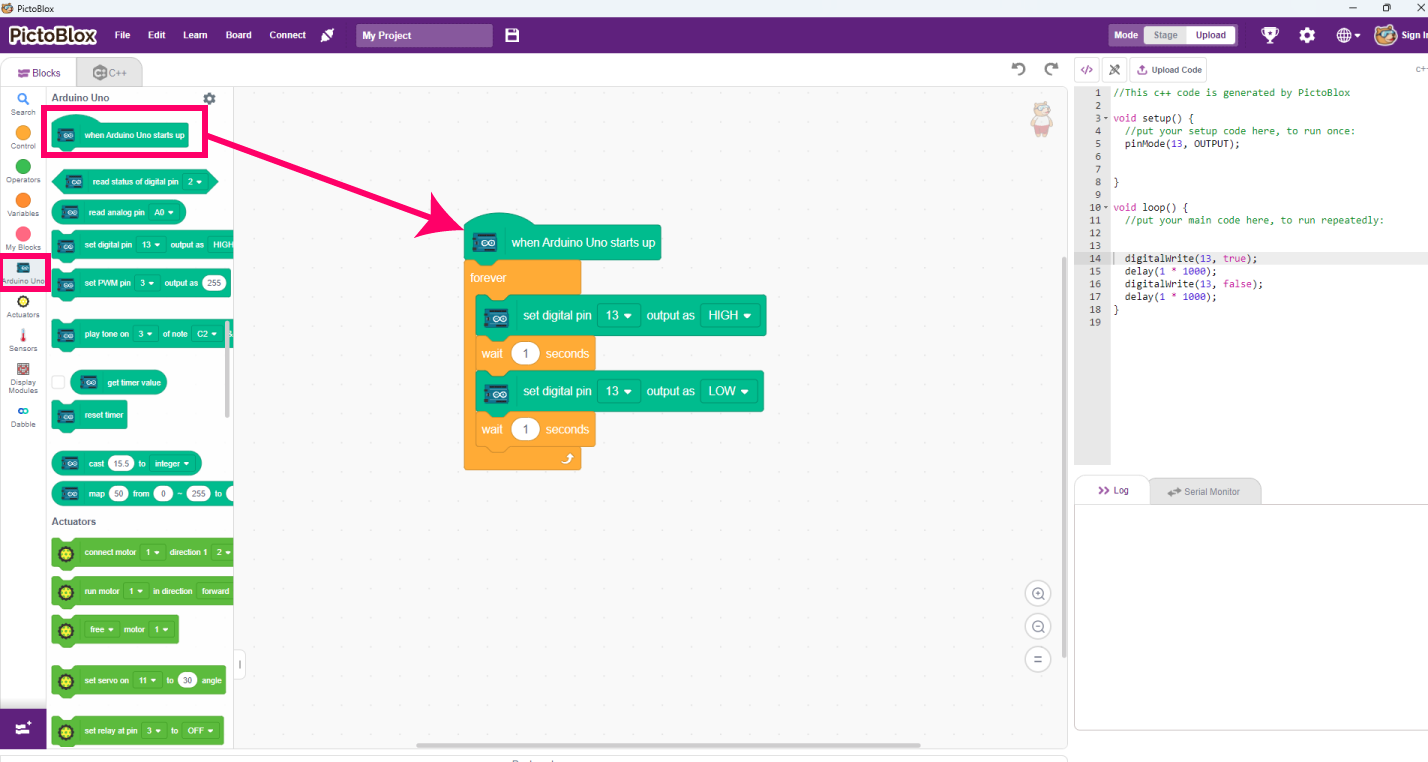
এখন আমরা Arduino Uno–এর pin 13–এ কানেক্ট করা LED–টি কন্ট্রোল করবো। এর জন্য PictoBlox–এ থাকা set digital pin () output ব্লকটি ব্যবহার করবো। এই ব্লকের মাধ্যমেই নির্দিষ্ট কোনো ডিজিটাল পিনকে HIGH বা LOW অর্থাৎ ON বা OFF করা যায়।
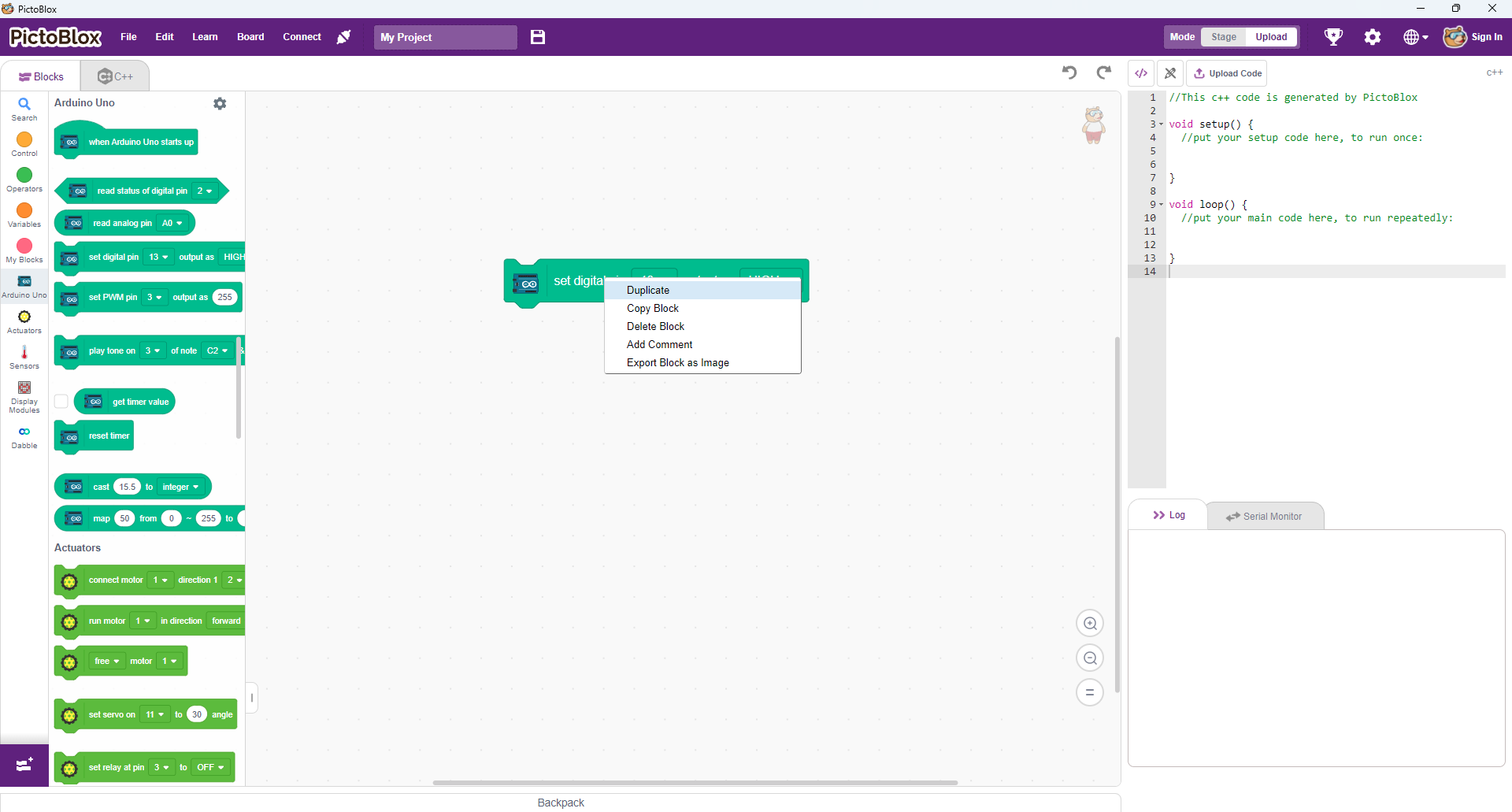
LED ব্লিংক করাতে হলে আমাদের একই ধরনের দুটি set digital pin ব্লক দরকার হবে। তাই প্রথম ব্লকটির ওপর right-click করে Duplicate অপশন ব্যবহার করে আরেকটি ব্লক তৈরি করে নিই।
এখন একটি ব্লকে আউটপুট HIGH এবং অন্যটিতে আউটপুট LOW সেট করি, যাতে LED অন ও অফ করা যায়।
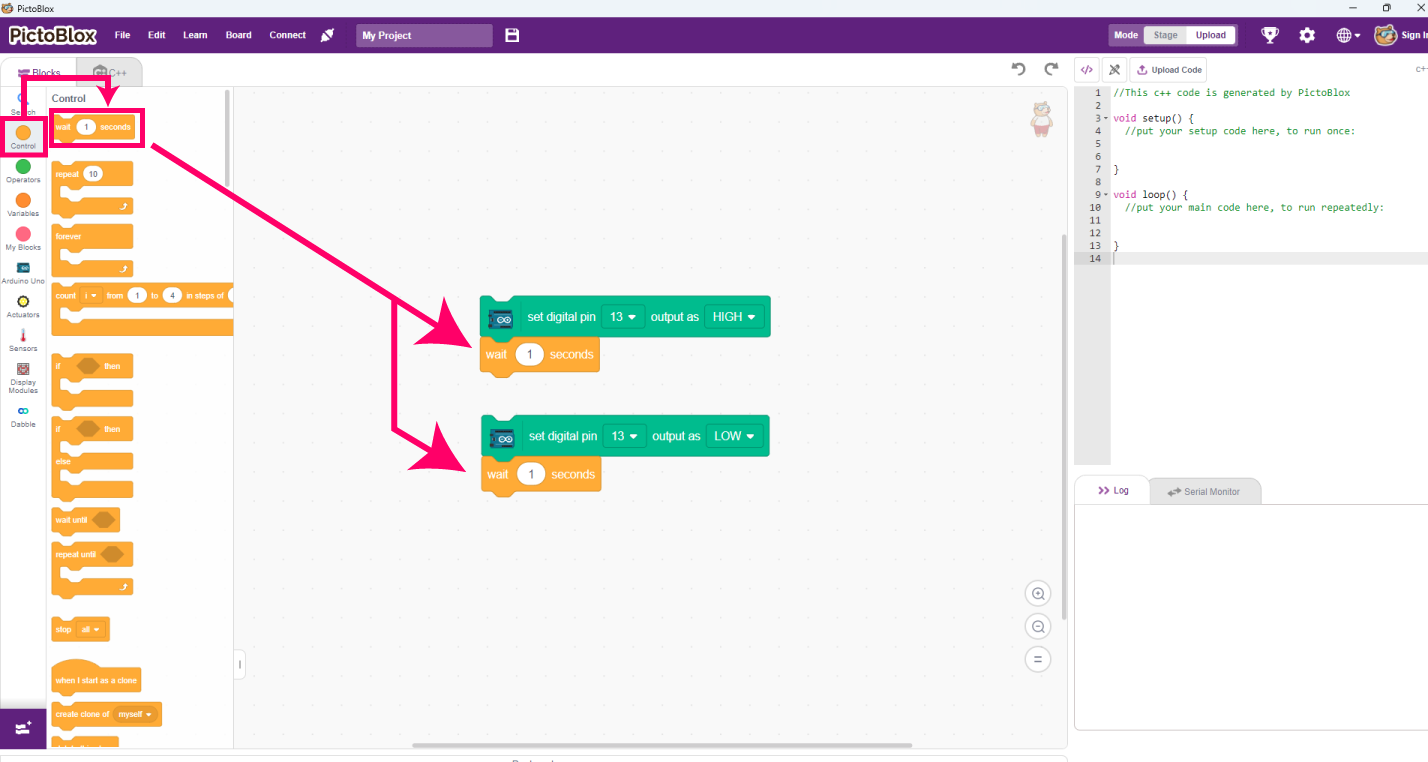
এবার LED কত দ্রুত ব্লিংক করবে, তা কন্ট্রোল করার জন্য wait ব্লক ব্যবহার করতে হবে। এজন্য Control প্যালেট থেকে wait ব্লকটি এনে প্রতিটি set digital pin ব্লকের নিচে বসাই। এতে করে LED অন বা অফ হওয়ার পর নির্দিষ্ট সময় অপেক্ষা করবে।
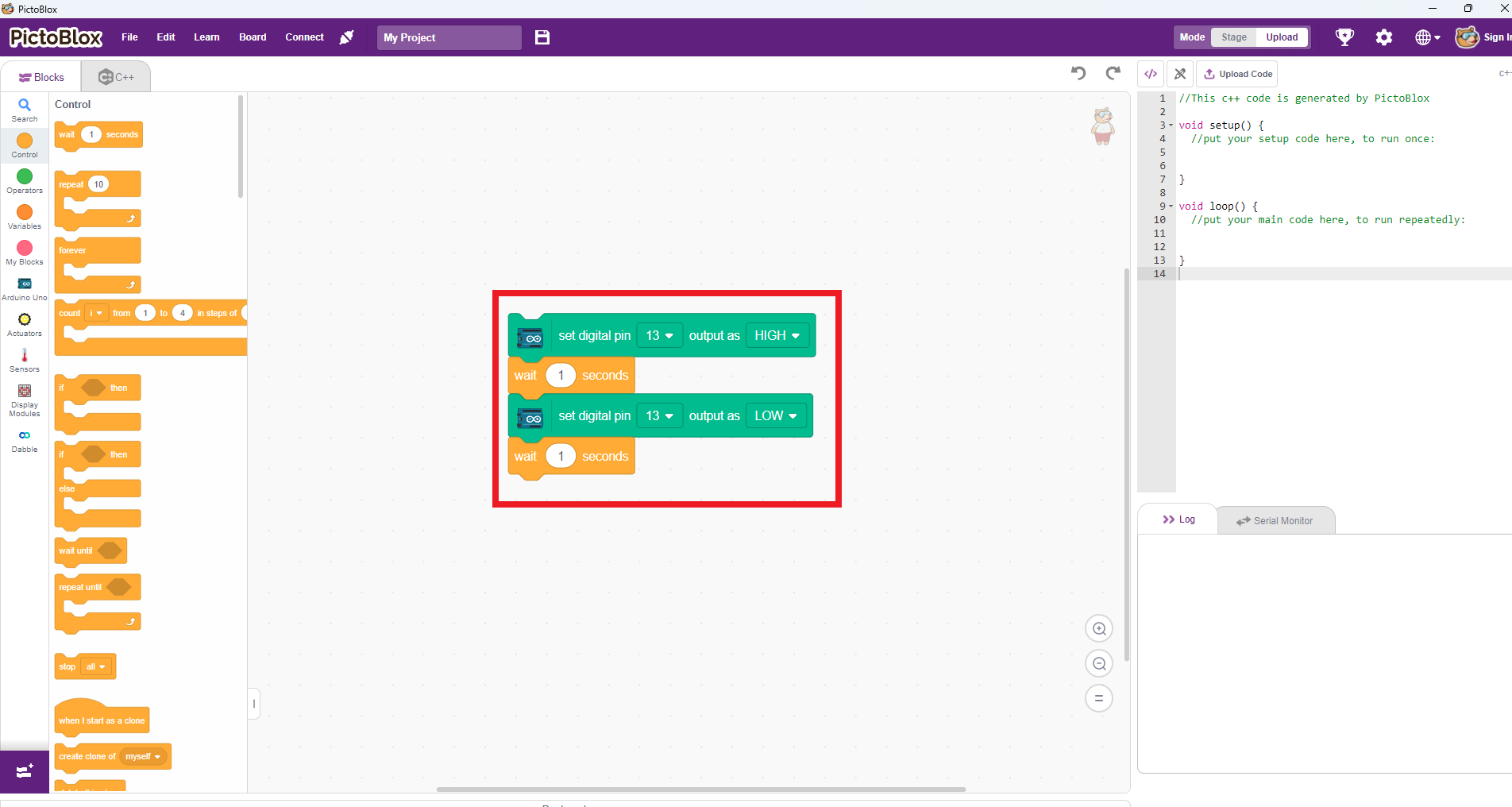
সব ব্লকগুলোকে ঠিকভাবে একটার পর একটা stack করে সাজিয়ে নিই। এই অবস্থায় স্ক্রিপ্টটি লক্ষ্য করলে দেখবেন, এটি মাত্র একবারই রান করবে—অর্থাৎ LED একবার অন হবে, এক সেকেন্ড অপেক্ষা করবে, তারপর অফ হয়ে যাবে।
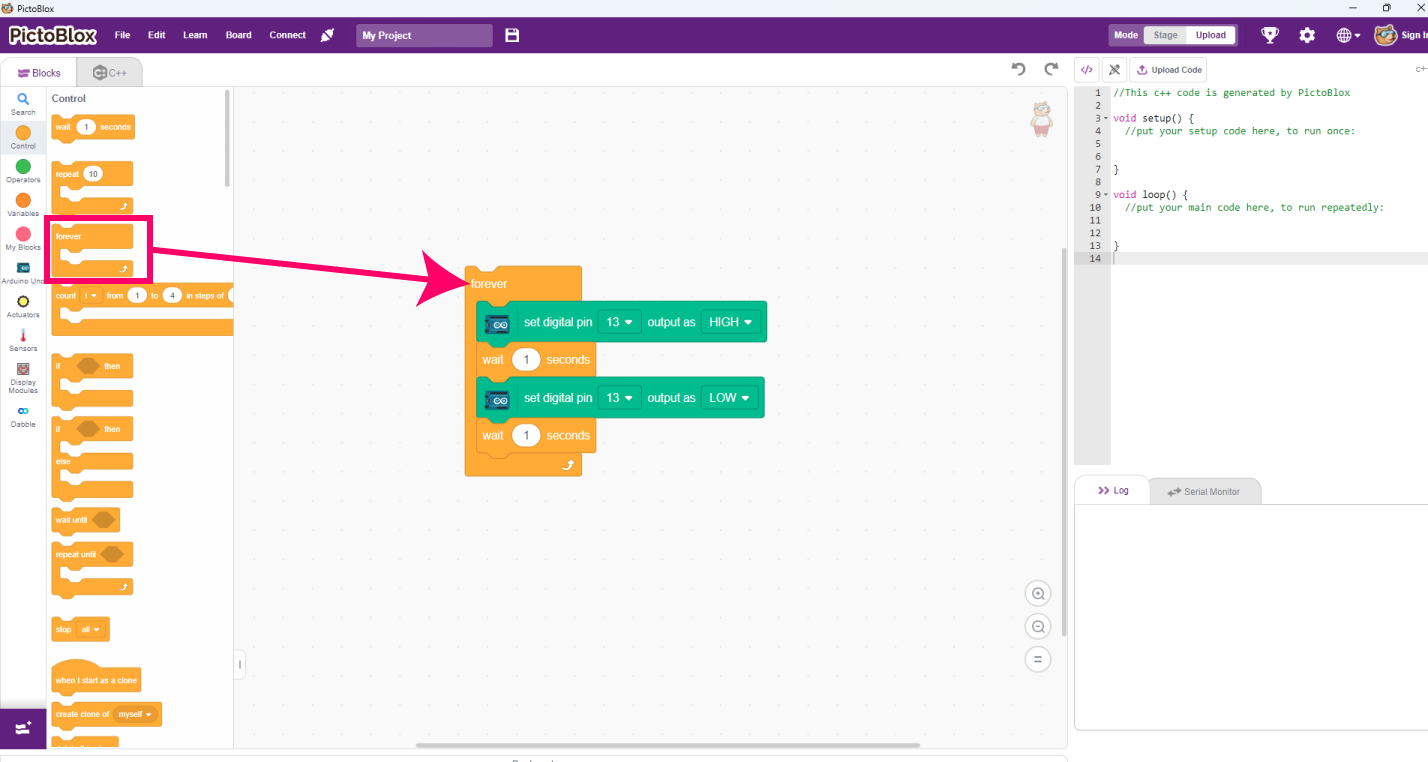
এই প্রক্রিয়াটিকে বারবার চালাতে হলে আমাদের প্রয়োজন হবে forever ব্লক। Control প্যালেট থেকে forever ব্লকটি এনে পুরো স্ক্রিপ্টটিকে এর ভেতরে রাখি। এতে করে যতক্ষণ স্ক্রিপ্ট বন্ধ না করা হবে, LED ততক্ষণ ব্লিংক করতে থাকবে।
এখন যেকোনো স্ক্রিপ্ট শুরু করার জন্য একটি hat block দরকার হয়। তাই স্ক্রিপ্টের একদম উপরে When Arduino Uno starts up ব্লকটি যোগ করি। এর মাধ্যমে বোর্ড চালু হলেই প্রোগ্রামটি এক্সিকিউট হবে।
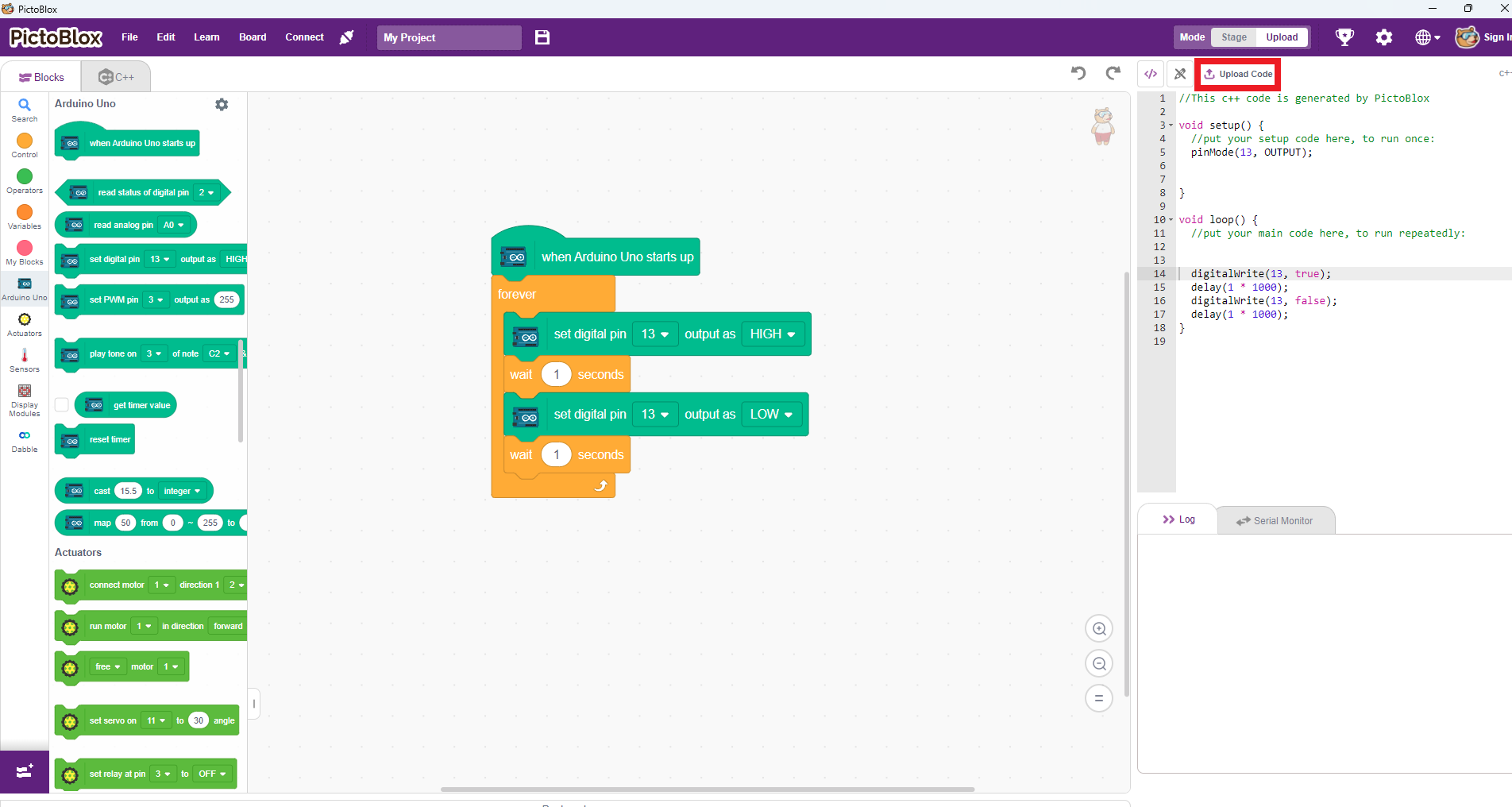
এখন শুধু Upload Code বাটনে ক্লিক করলেই প্রোগ্রামটি Arduino বোর্ডে আপলোড হয়ে যাবে।
Output
প্রোগ্রামটি আপলোড হলে দেখতে পাবেন, আরডুইনো UNO-তে থাকা Built-In LED টি ব্লিংক করতে থাকবে।




আমি প্রোগ্রামিং শিখতে ছাই
টেকশপ বাংলাদেশ প্রায়ই বিভিন্ন ধরণের রোবটিক্স এবং প্রোগ্রামিং বিষয়ক সেমিনার/ওয়ার্কশপ/কোর্স পরিচালনা করে থাকে। আমাদের হেলপলাইন নম্বর 09678110110 নম্বরে ফোন করে আপনার Contact Info সাবমিট করে রাখতে পারেন। সেক্ষেত্রে পরবর্তীতে এই ধরণের ইভেন্ট চালু হলে, আমাদের টিম আপনার সাথে যোগাযোগ করবেন।
(ধন্যবাদ।)